Спробувати цю клавіатуру: Угорська клавіатура
Почніть із відображеної угорської розкладки
Знайдіть ő на лівій дужці та ű на зворотному слеші, потім перегляньте Ő, увімкнувши Shift на лівій дужці. Права дужка поруч надає ú. Це повні символи, тому використовуйте їхні відображені клавіші, а не створюйте голосну та акцент окремо.
Відкрийте угорську клавіатуру та збережіть будь-яку чернетку, яку хочете залишити. Очистіть редактор для цієї вправи, потім вимкніть Caps, Shift та Alt Gr. Натискання на символи на екрані дозволяє не покладатися на друковані позначки вашої фізичної клавіатури.
Введіть ő ű Ő по одному прикладу за раз
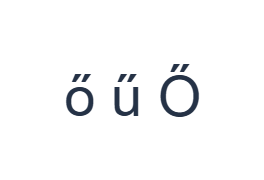
Спочатку використовуйте звичайний шар і натисніть ő у позиції [. Далі використовуйте звичайний шар і натисніть ű у позиції \. Нарешті, використовуйте шар Shift і натисніть Ő у позиції [. Вставте один пробіл між прикладами. Готовий рядок для практики: ő ű Ő. Ці розділені символи є вправою, а не словом чи перекладом.
Для кожного прикладу вмикайте лише вказану комбінацію модифікаторів і перевіряйте, чи відповідає велика позначка клавіші потрібному символу. Екранні Shift та Alt Gr залишаються активними, доки ви їх не вимкнете. Поверніться до звичайного шару після останнього прикладу; не залишайте вибраним додатковий модифікатор.
Перегляньте символи перед форматуванням
Порівняйте редактор з ő ű Ő. Якщо один елемент відрізняється, виберіть його і знову натисніть правильну клавішу. Функції Undo (Скасувати) та Redo (Повторити) можуть відновити редагування тексту під час цієї сесії. Тримайте один пробіл між прикладами, щоб кожен символ було легко перевірити.
Останній елемент має бути великою літерою Ő, тоді як перші два залишаються малими. Перед додаванням іншого тексту огляньте нижній ряд: фізична Z дає í, X дає y, а C дає x у цій збереженій розкладці. Знайомі позиції англійських літер не описують всю клавіатуру.
Встановіть чіткий стиль і завантажте рядок для практики
Відкрийте Text style за допомогою кнопки шрифту над редактором. Явно виберіть Arial, встановіть розмір 28 пкс, виберіть Automatic color і вимкніть жирний, курсив, підкреслення та закреслення. Встановіть напрямок зліва направо. Ці налаштування застосовуються до всього редактора, навіть якщо вибрано менший фрагмент.
Виберіть Save image, щоб завантажити PNG, потім відкрийте його і порівняйте текст із редактором. Зображення центрує текст на білому фоні. Вигляд шрифту залежить від шрифтів, доступних на вашому пристрої; відсутній гліф може бути замінений резервним. Для тексту, який ви зможете редагувати пізніше, Save Word (.docx) створює документ, який можна редагувати. Обидва завантаження включають весь редактор.
i2type-hungarian.pngi2type-hungarian.docx
Поради для цієї розкладки
Фізичне розташування може відрізнятися
Ця фіксована розкладка включає зміщений нижній ряд. Використовуйте видимі символи, рідну клавіатуру або вставлений текст, якщо інша розкладка вам звичніша.
Додати великі літери та символи
Shift змінює клавіші акцентованих голосних на великі літери. Фізична 0 дає ö у звичайному режимі та Ö з Shift; нуль знаходиться на клавіші зворотного апострофа. Alt Gr з V дає @, а U дає €. Дужки та фігурні дужки доступні в інших альтернативних позиціях.
Поширені запитання
Чому фізичні клавіші нижнього ряду видають несподівані літери?
Поточна фіксована карта використовує зміщене розташування в кількох позиціях, включаючи Z для í, X для y та C для x. Дотримуйтесь великих позначок або використовуйте рідне введення, якщо інше розташування зручніше.
Де знаходиться цифра нуль на цій розкладці?
Зворотний апостроф надає нуль. Фізична 0 натомість дає ö у звичайному шарі та Ö з Shift. Перевірте видимі позначки верхнього ряду при змішуванні акцентованих літер з цифрами, а не покладайтеся на цифри на клавішах.
Чи збереже Copy стиль, показаний на моєму зображенні?
Copy надсилає весь редактор як звичайний текст, тому програма, що отримує його, забезпечує його вигляд. Використовуйте PNG для фіксованого візуального результату або Word для редагованого тексту з вибраним шрифтом, розміром, кольором та напрямком.
Спробуйте власний текст угорською мовою
Повторіть приклад, потім замініть його на потрібний вам текст. Перегляньте будь-які незнайомі символи перед копіюванням або завантаженням готової версії.