表示されているハンガリー語レイアウトから開始してください
ő は左ブラケット、ű はバックスラッシュにあります。Shift をオンにして左ブラケットを押すと Ő が表示されます。右ブラケット付近には ú があります。これらは完全な文字であるため、母音とアクセントを別々に構成するのではなく、表示されているキーを使用してください。
ハンガリー語キーボードを開き、保存したい既存のドラフトがあれば保存してください。この練習のためにエディタをクリアし、Caps、Shift、および Alt Gr をオフにします。画面上の文字をクリックすることで、物理キーボードの印字ラベルに頼らずに入力できます。
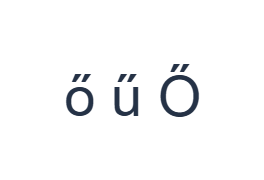
ő ű Ő を1つずつ入力してください
まず、通常レイヤーを使用して [ 位置の ő をクリックします。次に、通常レイヤーを使用して \ 位置の ű をクリックします。最後に、Shift レイヤーを使用して [ 位置の Ő をクリックします。例の間にスペースを1つ挿入してください。完成した練習行は ő ű Ő です。これらの分離された文字は練習用であり、単語や翻訳ではありません。
各例について、指定された修飾キーの組み合わせのみを有効にし、大きなキーラベルが目的の文字と一致することを確認してください。画面上のShiftキーと Alt Gr は、オフに切り替えるまでアクティブなままになります。最後の例が終わったら通常のレイヤーに戻り、修飾キーを選択したままにしないでください。
書式設定前の文字を確認する
エディタの内容を ő ű Ő と比較してください。1つでも異なる場合は、その項目を選択して正しいキーを再度クリックしてください。このページでのセッション中は「Undo(元に戻す)」と「Redo(やり直し)」でテキスト編集を復元できます。各文字を検査しやすいように、例の間にスペースを1つ空けてください。
最後の項目は大文字の Ő であるべきですが、最初の2つは小文字のままです。他のテキストを追加する前に最下段を確認してください。この保持されたマッピングでは、物理キーの Z が í、X が y、C が x になります。馴染みのある英語の文字位置がボード全体を表しているわけではありません。
スタイルを設定して練習用行をダウンロード
エディター上部のフォントボタンを使用して「Text style」を開きます。Arialを明示的に選択し、サイズを28 pxに設定し、色は「Automatic」を選択します。太字、斜体、下線、取り消し線はオフにしてください。方向は「Left to right」に設定します。これらの設定は、一部の文章が選択されている場合でも、エディター全体に適用されます。
PNGをダウンロードするには「Save image」を選択し、開いてエディターのテキストと比較してください。画像は白い背景の中央にテキストを配置します。フォントの見た目はデバイスで利用可能なフォントに依存し、欠落しているグリフは代替フォントが使用される場合があります。後で修正可能なテキストが必要な場合は、「Save Word (.docx)」を選択すると編集可能なドキュメントが作成されます。どちらのダウンロードもエディター全体が含まれます。
i2type-hungarian.pngi2type-hungarian.docx
このレイアウトのヒント
物理的な配置が異なる場合があります
この固定マップには、Shift キーが適用された最下段が含まれています。別の配置に慣れている場合は、表示されている文字を使用するか、ネイティブキーボードを使用するか、テキストを貼り付けてください。
大文字と記号を追加
Shift を押すとアクセント付き母音キーが大文字に変わります。物理キーの 0 は通常で ö、Shift を押すと Ö になります。ゼロはバッククォートにあります。Alt Gr と V で @、U で € が入力されます。括弧や中括弧は他の代替位置で利用可能です。
よくある質問
なぜ最下段の物理キーが予期しない文字を生成するのですか?
現在の固定マップでは、Z が í、X が y、C が x になるなど、いくつかの位置でシフトされた配置を使用しています。大きなラベルに従うか、別の配置が快適な場合はネイティブ入力を使用してください。
このレイアウトで数字のゼロはどこにありますか?
バッククォートがゼロを提供します。物理キーの 0 は通常レイヤーで ö、Shift を押すと Ö になります。アクセント付き文字と数字を混ぜる際は、キーキャップの数字に頼らず、表示されている最上段のラベルを確認してください。
「コピー」は画像に表示されているスタイルを保持しますか?
「コピー」はエディターの内容をプレーンテキストとして送信するため、外観は受信側のアプリに依存します。固定された見た目が必要な場合は PNG を、選択したフォント、サイズ、色、方向を保持した編集可能なテキストが必要な場合は Word を使用してください。
独自のハンガリー語テキストを試す
例を繰り返してから、必要なテキストに置き換えてください。コピーやダウンロードを行う前に、見慣れない文字がないか確認してください。