Próbálja ki ezt a billentyűzetet: Román billentyűzet
Készítsen elő egy külön gyakorlósort
Nyisd meg a román billentyűzetet. Ha már van egy böngészőbeli piszkozat, mentsd el, mielőtt a kuka gombbal elkezdenéd ezt a gyakorlatot. Helyezd a kurzort a fő szerkesztőbe, és győződj meg róla, hogy a Shift, a Caps és a Alt Gr ki van kapcsolva. Ez kiszámítható kiindulópontot ad a mintához.
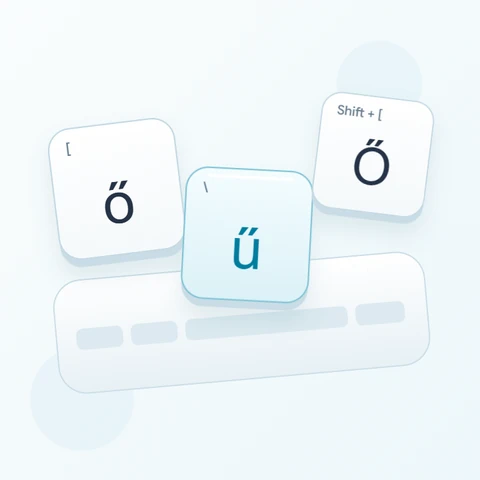
Keresd meg a visszaperjelet és a két szögletes zárójel pozícióját. Ezek biztosítják a három minta betűt külön ékezetes sorozat nélkül. Az utolsó elem a Shift és a jobb oldali szögletes zárójel használatával ellenőrzi a nagybetűs Î-t, míg az első kettő kisbetűs marad.
Írja be a háromkarakteres gyakorlatot
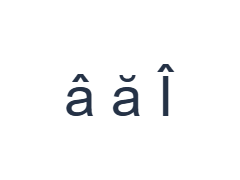
Használd ezeket a pozíciókat sorrendben: ` a â-hoz; majd [ a ă-hez; végül Shift + ] a Î-höz. Adj egy szóközt minden kimenet közé. Ha képernyőn megjelenő módosítókat használsz, kapcsold ki őket, mielőtt másik rétegre váltanál. Az eredményül kapott szerkesztői szöveg: â ă Î. Ez egy karaktergyakorlat, nem egy szó vagy fordítás.
A Î után kapcsold ki a Shiftet. A kimenetekben szereplő circumflex és breve a leképezett betűk részei; külön jel hozzáadása felesleges. Tartsd meg a szóközöket, hogy a három karaktert egyedileg össze lehessen hasonlítani a szerkesztőben és a mentett fájlban.
Ellenőrizze az eredményt az újrafelhasználás előtt
Ellenőrizd az egyes mintabetűket, majd vizsgáld meg a ş vagy ţ karaktereket a valódi szövegedben. A megtartott billentyűk azokat a cedillás formákat hozzák létre, nem a ș-t és ț-at. A betűtípus finom különbséget tehet, de a Másolás megőrzi a beírt karaktert; nem cseréli le az egyik formát a másikra.
Amikor vessző alatti formákra van szükség, illeszd be a pontos betűket, vagy használj más beviteli módot, amely azokat biztosítja. Formázás előtt tekintsd át a teljes szöveget. A betűtípus megváltoztatása vagy a Word letöltése nem javíthatja ki a rosszul tárolt karaktert, még akkor sem, ha a megjelenése hasonlónak tűnik.
Mentse a gyakorlatot PNG képként
Nyissa meg a Szövegstílust a betűtípus ikonból. Használja a Arial betűtípust 28 px méretben, Automatikus színnel és Balról jobbra iránnyal. Kapcsolja ki a félkövér, dőlt, aláhúzott és áthúzott formázást. Ezek a beállítások az egész szerkesztőre vonatkoznak. A betűtípus a megjelenést változtatja meg, nem a tárolt karaktereket; eszköze tartalék betűtípust használhat a nem támogatott alakzatokhoz. Válassza a Kész (Done) lehetőséget a stílus párbeszédpanel bezárásához.
Válassza a Kép mentése lehetőséget a teljes gyakorlat PNG formátumban történő mentéséhez, középre igazított sorokkal és sötét szöveggel fehér háttéren. Nyissa meg a fájlt, és hasonlítsa össze a mintával. Szerkeszthető alternatívaként válassza a Word mentése (.docx) lehetőséget egy valódi .docx létrehozásához, vagy használja a Szöveg másolása (Copy text) funkciót az egyszerű szöveghez. Ezek a műveletek az összes szerkesztői szöveget használják, még akkor is, ha csak egy rész van kijelölve.
i2type-romanian.pngi2type-romanian.docx
Tippek ehhez a kiosztáshoz
Tartsd elérhetően a célkaraktereket
Használj ellenőrzött forrást a kívánt ș és ț formákhoz, amikor beilleszted őket. Kerüld az ítélkezést kizárólag egy apró képernyőn megjelenő jel alapján.
Írásjelrétegek ellenőrzése
A Alt Gr extra írásjeleket és szó szerinti ékezeteket biztosít. Ezek a jelek nem indítanak automatikus ékezet-összetételi sorozatot.
Gyakori kérdések
Hol van a nagybetűs Î?
Használd a Shiftet a jobb oldali szögletes zárójellel. Az alap kimenet azon a pozíción a î.
Ez a leképezés beilleszti a ș és ț karaktereket?
A pontosvessző és idézőjel leképezései a ş és ţ cedillás formákat illesztik be. Illeszd be a vessző alatti formákat, amikor azokra van szükség.
Egy Word fájl normalizálja ezeket a betűket?
A letöltés megőrzi a beírt szöveget, ahelyett, hogy kijavítaná a karakterválasztásokat. Ellenőrizd a szöveget mentés előtt, majd újra a fogadó alkalmazásban.
Próbáld ki a román gyakorlatot
Gyakorold a közvetlen betűket, majd tekintsd át a vessző alatti különbséget, mielőtt elkészítenéd a végleges román fájlt.