Diese Tastatur ausprobieren: Rumänische Tastatur
Bereiten Sie eine separate Übungszeile vor
Öffnen Sie die rumänische Tastatur. Falls bereits ein Browser-Entwurf vorhanden ist, speichern Sie diesen, bevor Sie die Löschen-Schaltfläche verwenden, um diese Übung zu beginnen. Platzieren Sie den Cursor im Haupteditor und stellen Sie sicher, dass Umschalt, Feststelltaste und Alt Gr deaktiviert sind. Dies bietet einen vorhersehbaren Ausgangspunkt für das Beispiel.
Suchen Sie das Backquote-Zeichen und die beiden Klammerpositionen. Sie liefern die drei Beispielbuchstaben ohne separate Akzentsequenz. Das letzte Element verwendet Umschalt bei der rechten Klammer, um das Großbuchstaben-Î zu prüfen, während die ersten beiden klein bleiben.
Geben Sie die Übung mit drei Zeichen ein
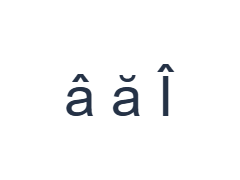
Verwenden Sie diese Positionen in der Reihenfolge: ` für â; dann [ für ă; dann Umschalt + ] für Î. Fügen Sie ein Leerzeichen zwischen jeder Ausgabe ein. Wenn Sie Bildschirm-Modifikatoren verwenden, schalten Sie diese aus, bevor Sie zu einer anderen Ebene wechseln. Der resultierende Editor-Text ist â ă Î. Dies ist eine Zeichenübung, kein Wort oder eine Übersetzung.
Schalten Sie Umschalt nach Î aus. Der Zirkumflex und die Breve in diesen Ausgaben sind Teil der zugeordneten Buchstaben; das Hinzufügen eines separaten Zeichens ist unnötig. Behalten Sie die Leerzeichen bei, damit die drei Zeichen einzeln im Editor und in der gespeicherten Datei verglichen werden können.
Überprüfen Sie das Ergebnis vor der Wiederverwendung
Überprüfen Sie jeden Beispielbuchstaben und untersuchen Sie dann jedes ş oder ţ in Ihrem eigentlichen Text. Die beibehaltenen Tasten erzeugen diese Cedille-Formen, nicht ș und ț. Eine Schriftart kann den Unterschied subtil machen, aber Kopieren bewahrt das eingegebene Zeichen; es ersetzt nicht eine Form durch eine andere.
Wenn Formen mit Komma unter dem Buchstaben erforderlich sind, fügen Sie die exakten Buchstaben ein oder verwenden Sie eine andere Eingabemethode, die diese bereitstellt. Überprüfen Sie den gesamten Text vor der Formatierung. Das Ändern der Schriftart oder das Herunterladen von Word kann ein falsch gespeichertes Zeichen nicht korrigieren, selbst wenn die Anzeige ähnlich aussieht.
Speichern Sie die Übung als PNG-Bild
Öffnen Sie Text style über das Schriftart-Symbol. Verwenden Sie Arial bei 28 px, Automatische Farbe und Richtung von links nach rechts. Schalten Sie Fett, Kursiv, Unterstrichen und Durchgestrichen aus. Diese Einstellungen gelten für den gesamten Editor. Eine Schriftart ändert das Erscheinungsbild, nicht die gespeicherten Zeichen; Ihr Gerät verwendet möglicherweise eine Ersatzschriftart für nicht unterstützte Formen. Wählen Sie Done, um den Stil-Dialog zu schließen.
Wählen Sie Save image, um die vollständige Übung als PNG zu speichern, mit zentrierten Zeilen und dunklem Text auf weißem Hintergrund. Öffnen Sie die Datei und vergleichen Sie sie mit dem Beispiel. Für eine bearbeitbare Alternative wählen Sie Save Word (.docx), um ein echtes .docx zu erstellen, oder verwenden Sie Copy text für einfachen Text. Diese Aktionen verwenden den gesamten Editor-Text, auch wenn nur ein Teil ausgewählt ist.
i2type-romanian.pngi2type-romanian.docx
Tipps für dieses Layout
Halten Sie die Zielbuchstaben bereit
Verwenden Sie eine geprüfte Quelle für die beabsichtigten ș- und ț-Formen, wenn Sie diese einfügen. Urteilen Sie nicht allein nach einer winzigen Bildschirmanzeige.
Interpunktionsebenen prüfen
Alt Gr bietet zusätzliche Interpunktion und buchstäbliche Akzentzeichen. Diese Zeichen starten keine automatische Akzent-Kompositionssequenz.
Häufige Fragen
Wo ist das Großbuchstaben-Î?
Verwenden Sie Umschalt mit der rechten Klammer. Die Basisausgabe an dieser Position ist î.
Fügt dieses Layout ș und ț ein?
Die Semikolon- und Anführungszeichen-Belegungen fügen Cedille-Formen ş und ţ ein. Fügen Sie die Formen mit Komma unter dem Buchstaben ein, wenn diese erforderlich sind.
Normalisiert eine Word-Datei diese Buchstaben?
Der Download bewahrt den eingegebenen Text, anstatt die Zeichenwahl zu korrigieren. Überprüfen Sie den Text vor dem Speichern und erneut in der Zielanwendung.
Probieren Sie die rumänische Übung aus
Üben Sie die direkten Buchstaben und überprüfen Sie dann die Unterscheidung zum Komma unter dem Buchstaben, bevor Sie Ihre finale rumänische Datei erstellen.