Попробуйте эту клавиатуру: Румынская клавиатура
Подготовьте отдельную тренировочную строку
Откройте румынскую клавиатуру. Если черновик в браузере уже существует, сохраните его перед использованием кнопки удаления, чтобы начать это упражнение. Поместите курсор в основной редактор и убедитесь, что Shift, Caps и Alt Gr выключены. Это даст образцу предсказуемую отправную точку.
Найдите обратный апостроф и две позиции скобок. Они предоставляют три образца букв без отдельной последовательности акцентов. Последний элемент использует Shift на правой скобке для проверки заглавной Î, в то время как первые две остаются строчными.
Введите упражнение из трех символов
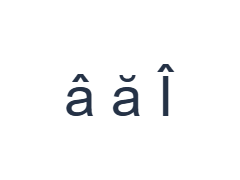
Используйте эти позиции по порядку: ` для â; затем [ для ă; затем Shift + ] для Î. Добавьте один пробел между каждым выводом. При использовании экранных модификаторов выключайте их перед переходом на другой слой. Полученный текст в редакторе: â ă Î. Это упражнение с символами, а не слово или перевод.
Выключите Shift после Î. Циркумфлекс и бреве в этих выводах являются частью букв раскладки; добавление отдельного знака не требуется. Сохраняйте пробелы, чтобы три символа можно было сравнить индивидуально в редакторе и сохраненном файле.
Проверьте результат перед повторным использованием
Проверьте каждую букву в образце, а затем осмотрите любые ş или ţ в вашем реальном тексте. Сохраненные клавиши создают именно эти формы с седилью, а не ș и ț. Шрифт может сделать различие едва заметным, но функция «Копировать» сохраняет введенный символ; она не заменяет одну форму другой.
Если требуются формы с запятой снизу, вставьте точные буквы или используйте другой метод ввода, который их предоставляет. Просмотрите весь отрывок перед форматированием. Смена шрифта или загрузка Word не может исправить неверно сохраненный символ, даже если визуально он выглядит похоже.
Сохранить упражнение как изображение PNG
Откройте «Стиль текста» из значка шрифта. Используйте Arial размером 28 пкс, автоматический цвет и направление слева направо. Выключите жирный, курсив, подчеркивание и зачеркивание. Эти настройки применяются ко всему редактору. Шрифт меняет внешний вид, а не сохраненные символы; ваше устройство может использовать резервный шрифт для неподдерживаемых форм. Выберите «Готово», чтобы закрыть диалоговое окно стиля.
Выберите «Сохранить изображение», чтобы сохранить полное упражнение как PNG, с центрированными строками и темным текстом на белом фоне. Откройте файл и сравните его с образцом. Для редактируемой альтернативы выберите «Сохранить Word» (.docx), чтобы создать настоящий .docx, или используйте «Копировать текст» для обычного текста. Эти действия используют весь текст редактора, даже если выбрана только часть.
i2type-romanian.pngi2type-romanian.docx
Советы для этой раскладки
Держите целевые буквы доступными
Используйте проверенный источник для нужных форм ș и ț при их вставке. Избегайте суждений, основываясь только на крошечном знаке на экране.
Проверьте слои пунктуации
Alt Gr предоставляет дополнительную пунктуацию и буквальные знаки ударения. Эти знаки не запускают автоматическую последовательность составления ударений.
Частые вопросы
Где находится заглавная Î?
Используйте Shift с правой квадратной скобкой. Базовый вывод в этой позиции — î.
Вставляет ли эта раскладка ș и ț?
Ее сопоставления точки с запятой и кавычек вставляют формы с седилью ş и ţ. Вставляйте формы с запятой снизу, когда они требуются.
Нормализует ли файл Word эти буквы?
Загрузка сохраняет введенный текст, а не исправляет выбор символов. Проверьте отрывок перед сохранением и повторно в принимающем приложении.
Попробуйте румынское упражнение
Попрактикуйтесь с прямым вводом букв, затем проверьте различие с запятой снизу перед созданием вашего финального румынского файла.