Încearcă această tastatură: Tastatură română
Pregătiți o linie de exercițiu separată
Deschideți tastatura română. Dacă există deja o ciornă în browser, salvați-o înainte de a folosi butonul de ștergere pentru a începe acest exercițiu. Plasați cursorul în editorul principal și asigurați-vă că Shift, Caps și Alt Gr sunt dezactivate. Acest lucru oferă eșantionului un punct de plecare previzibil.
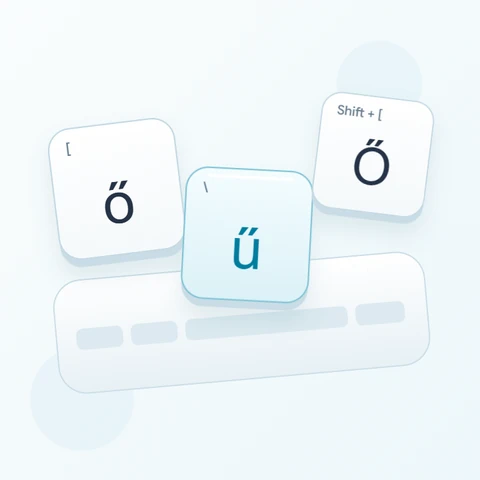
Localizați tasta backquote și cele două poziții ale parantezelor. Acestea oferă cele trei litere eșantion fără o secvență de accent separată. Ultimul element folosește Shift la paranteza dreaptă pentru a verifica majuscula Î, în timp ce primele două rămân minuscule.
Introduceți exercițiul cu trei caractere
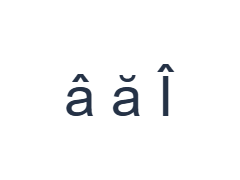
Folosiți aceste poziții în ordine: ` pentru â; apoi [ pentru ă; apoi Shift + ] pentru Î. Adăugați un spațiu între fiecare ieșire. Când utilizați modificatori pe ecran, dezactivați-i înainte de a trece la un alt strat. Textul rezultat în editor este â ă Î. Acesta este un exercițiu de caractere, nu un cuvânt sau o traducere.
Dezactivați Shift după Î. Circumflexul și breve din aceste ieșiri fac parte din literele mapate; adăugarea unui semn separat este inutilă. Păstrați spațiile astfel încât cele trei caractere să poată fi comparate individual în editor și în fișierul salvat.
Verificați rezultatul înainte de a-l refolosi
Verificați fiecare literă eșantion, apoi inspectați orice ş sau ţ din textul dvs. real. Tastele păstrate produc acele forme cu sedilă, nu ș și ț. Un font poate face distincția subtilă, dar funcția Copy păstrează caracterul introdus; nu înlocuiește o formă cu alta.
Când sunt necesare forme cu virgulă dedesubt, lipiți literele exacte sau utilizați o altă metodă de introducere care le furnizează. Examinați întregul pasaj înainte de formatare. Schimbarea fontului sau descărcarea Word nu poate corecta un caracter stocat greșit, chiar și atunci când afișarea sa pare similară.
Salvați exercițiul ca imagine PNG
Deschideți Stil text din pictograma fontului. Folosiți Arial la 28 px, culoare Automată și direcție de la stânga la dreapta. Dezactivați aldine, cursive, subliniere și tăiere. Aceste setări se aplică întregului editor. Un font schimbă aspectul, nu caracterele stocate; dispozitivul dvs. poate folosi un font de rezervă pentru formele neacceptate. Alegeți Efectuat pentru a închide dialogul de stil.
Alegeți Salvare imagine pentru a salva exercițiul complet ca PNG, cu linii centrate și text întunecat pe fundal alb. Deschideți fișierul și comparați-l cu eșantionul. Pentru o alternativă editabilă, alegeți Salvare Word (.docx) pentru a crea un .docx real, sau folosiți Copiere text pentru text simplu. Aceste acțiuni folosesc tot textul din editor, chiar și atunci când este selectată doar o parte.
i2type-romanian.pngi2type-romanian.docx
Sfaturi pentru acest layout
Păstrați literele țintă disponibile
Utilizați o sursă revizuită pentru formele ș și ț dorite atunci când le lipiți. Evitați să judecați doar după un semn minuscul de pe ecran.
Verificați straturile de punctuație
Alt Gr oferă punctuație suplimentară și semne de accent literale. Aceste semne nu pornesc o secvență automată de compunere a accentelor.
Întrebări frecvente
Unde este majuscula Î?
Folosiți Shift cu paranteza dreaptă. Ieșirea de bază în acea poziție este î.
Această mapare inserează ș și ț?
Mapările sale pentru punct și virgulă și ghilimele inserează formele cu sedilă ş și ţ. Lipiți formele cu virgulă dedesubt atunci când acestea sunt necesare.
Un fișier Word va normaliza acele litere?
Descărcarea păstrează textul introdus în loc să corecteze alegerile de caractere. Verificați pasajul înainte de salvare și din nou în aplicația de destinație.
Încercați exercițiul de limba română
Exersați literele directe, apoi revizuiți distincția cu virgulă dedesubt înainte de a crea fișierul final în limba română.