Bu klavyeyi deneyin: Rumence Klavye
Ayrı bir alıştırma satırı hazırlayın
Rumence klavyeyi açın. Eğer bir tarayıcı taslağı zaten mevcutsa, bu alıştırmaya başlamak için çöp kutusu düğmesini kullanmadan önce kaydedin. İmleci ana düzenleyiciye yerleştirin ve Shift, Caps ve Alt Gr tuşlarının kapalı olduğundan emin olun. Bu, örneğe öngörülebilir bir başlangıç noktası sağlar.
Ters tırnak ve iki parantez konumunu bulun. Bunlar, ayrı bir aksan dizisi olmadan üç örnek harfi sağlar. Son öğe, ilk ikisi küçük harf olarak kalırken büyük harf Î karakterini kontrol etmek için sağ parantezde Shift kullanır.
Üç karakterli alıştırmayı girin
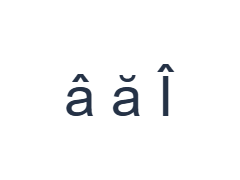
Bu konumları sırayla kullanın: â için ` ; ă için [ ; Î için Shift + ]. Her çıktı arasına bir Boşluk ekleyin. Ekran üstü değiştiricileri kullanırken, farklı bir katmana geçmeden önce onları kapatın. Ortaya çıkan düzenleyici metni â ă Î şeklindedir. Bu bir kelime veya çeviri değil, bir karakter alıştırmasıdır.
Î karakterinden sonra Shift tuşunu kapatın. Bu çıktılardaki şapka ve breve, eşlenmiş harflerin bir parçasıdır; ayrı bir işaret eklemek gereksizdir. Üç karakterin düzenleyicide ve kaydedilen dosyada ayrı ayrı karşılaştırılabilmesi için boşlukları koruyun.
Yeniden kullanmadan önce sonucu kontrol edin
Her bir örnek harfi kontrol edin, ardından gerçek metninizdeki ş veya ţ karakterlerini inceleyin. Tutulan tuşlar ș ve ț değil, bu sedil formlarını üretir. Bir yazı tipi ayrımı belirsizleştirebilir, ancak Kopyala işlemi girilen karakteri korur; bir formu diğeriyle değiştirmez.
Virgül altı formlar gerektiğinde, tam harfleri yapıştırın veya bunları sağlayan başka bir giriş yöntemi kullanın. Biçimlendirmeden önce metnin tamamını gözden geçirin. Yazı tipini değiştirmek veya Word indirmek, ekran görüntüsü benzer olsa bile yanlış saklanan bir karakteri düzeltemez.
Alıştırmayı bir PNG görseli olarak kaydedin
Yazı tipi simgesinden Metin stili'ni açın. 28 px boyutunda Arial kullanın, Otomatik renk ve Soldan sağa yönlendirmeyi seçin. Kalın, italik, altı çizili ve üstü çizili seçeneklerini kapatın. Bu ayarlar tüm düzenleyici için geçerlidir. Yazı tipi görünümü değiştirir, depolanan karakterleri değil; cihazınız desteklenmeyen şekiller için yedek bir yazı tipi kullanabilir. Stil iletişim kutusunu kapatmak için Bitti'yi seçin.
Tüm alıştırmayı, ortalanmış satırlar ve beyaz arka plan üzerinde koyu metin ile bir PNG olarak kaydetmek için Görseli kaydet'i seçin. Dosyayı açın ve örnekle karşılaştırın. Düzenlenebilir bir alternatif için, gerçek bir .docx oluşturmak üzere Word (.docx) olarak kaydet'i seçin veya düz metin için Metni kopyala'yı kullanın. Bu işlemler, sadece bir kısmı seçilmiş olsa bile tüm düzenleyici metnini kullanır.
i2type-romanian.pngi2type-romanian.docx
Bu düzen için ipuçları
Hedef harfleri erişilebilir tutun
Yapıştırırken amaçlanan ș ve ț formları için gözden geçirilmiş bir kaynak kullanın. Sadece küçük bir ekran işaretine bakarak karar vermekten kaçının.
Noktalama katmanlarını kontrol edin
Alt Gr fazladan noktalama işaretleri ve harf aksanları sağlar. Bu işaretler otomatik bir aksan birleştirme dizisi başlatmaz.
Sıkça sorulan sorular
Büyük Î nerede?
Sağ köşeli parantez ile Shift kullanın. O konumdaki temel çıktı î şeklindedir.
Bu harita ș ve ț ekliyor mu?
Noktalı virgül ve tırnak eşlemeleri, sedil formları olan ş ve ţ karakterlerini ekler. Bunlar gerektiğinde virgül altı formları yapıştırın.
Bir Word dosyası bu harfleri normalleştirir mi?
İndirme işlemi, karakter seçimlerini düzeltmek yerine girilen metni korur. Kaydetmeden önce ve alıcı uygulamada tekrar metni kontrol edin.
Romence alıştırmasını deneyin
Doğrudan harflerle pratik yapın, ardından nihai Romence dosyanızı oluşturmadan önce virgül altı ayrımını gözden geçirin.