Prova det här tangentbordet: Rumänskt tangentbord
Förbered en separat övningsrad
Öppna det rumänska tangentbordet. Om ett utkast redan finns i webbläsaren, spara det innan du använder papperskorgen för att påbörja denna övning. Placera markören i huvudredigeraren och se till att Shift, Caps och Alt Gr är avstängda. Detta ger övningen en förutsägbar startpunkt.
Leta upp backquote och de två hakparenteserna. De ger de tre exempelbokstäverna utan en separat accentsekvens. Det sista objektet använder Shift vid höger hakparentes för att kontrollera versalt Î medan de två första förblir gemener.
Ange övningen med tre tecken
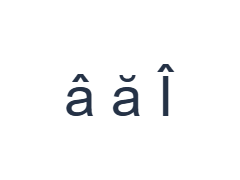
Använd dessa positioner i ordning: ` för â; sedan [ för ă; sedan Shift + ] för Î. Lägg till ett mellanslag mellan varje utmatning. När du använder skärmbaserade modifierare, stäng av dem innan du flyttar till ett annat lager. Den resulterande texten i redigeraren är â ă Î. Detta är en teckenövning, inte ett ord eller en översättning.
Stäng av Shift efter Î. Cirkumflex och breve i dessa utmatningar är en del av de mappade bokstäverna; att lägga till ett separat tecken är onödigt. Behåll mellanslagen så att de tre tecknen kan jämföras individuellt i redigeraren och den sparade filen.
Kontrollera resultatet innan det återanvänds
Kontrollera varje exempelbokstav och inspektera sedan eventuella ş eller ţ i din riktiga text. De behållna tangenterna producerar dessa cedilj-former, inte ș och ț. Ett typsnitt kan göra skillnaden subtil, men Kopiera bevarar det inmatade tecknet; det ersätter inte en form med en annan.
När former med kommatecken undertill krävs, klistra in de exakta bokstäverna eller använd en annan inmatningsmetod som tillhandahåller dem. Granska hela passagen innan formatering. Att ändra typsnitt eller ladda ner Word kan inte korrigera ett felaktigt lagrat tecken, även om det ser liknande ut vid visning.
Spara övningen som en PNG-bild
Öppna Textstil från typsnittsikonen. Använd Arial vid 28 px, Automatisk färg och riktning från vänster till höger. Stäng av fetstil, kursiv stil, understrykning och genomstrykning. Dessa inställningar gäller hela editorn. Ett typsnitt ändrar utseende, inte de lagrade tecknen; din enhet kan använda ett reservtypsnitt för former som inte stöds. Välj Klar för att stänga stildialogrutan.
Välj Spara bild för att spara hela övningen som en PNG, med centrerade rader och mörk text på vit bakgrund. Öppna filen och jämför den med exemplet. För ett redigerbart alternativ, välj Spara Word (.docx) för att skapa en riktig .docx, eller använd Kopiera text för vanlig text. Dessa åtgärder använder all text i editorn även när endast en del är markerad.
i2type-romanian.pngi2type-romanian.docx
Tips för den här layouten
Håll måltecknen tillgängliga
Använd en granskad källa för de avsedda ș- och ț-formerna när du klistrar in dem. Undvik att döma enbart utifrån ett litet märke på skärmen.
Kontrollera skiljeteckenslager
Alt Gr tillhandahåller extra skiljetecken och bokstavliga accenttecken. Dessa tecken startar inte en automatisk sekvens för accentkomposition.
Vanliga frågor
Var finns versalt Î?
Använd Shift med höger hakparentes. Basutmatningen vid den positionen är î.
Infogar denna layout ș och ț?
Dess semikolon- och citatteckenmappningar infogar cedilj-formerna ş och ţ. Klistra in formerna med kommatecken undertill när dessa krävs.
Kommer en Word-fil att normalisera dessa bokstäver?
Nedladdningen bevarar den inmatade texten snarare än att korrigera teckenval. Kontrollera passagen innan du sparar och igen i det mottagande programmet.
Prova den rumänska övningen
Öva på de direkta bokstäverna och granska sedan skillnaden med kommatecken undertill innan du skapar din slutgiltiga rumänska fil.