
Bu klavyeyi deneyin: Makedonca Klavye
Ayrı bir alıştırma satırı hazırlayın
Makedonca klavyeyi açın. Eğer tarayıcıda bir taslak varsa, bu alıştırmaya başlamak için çöp kutusu düğmesini kullanmadan önce kaydedin. İmleci ana düzenleyiciye getirin ve Shift, Caps ve Alt Gr tuşlarının kapalı olduğundan emin olun. Bu, örneğe öngörülebilir bir başlangıç noktası sağlar.
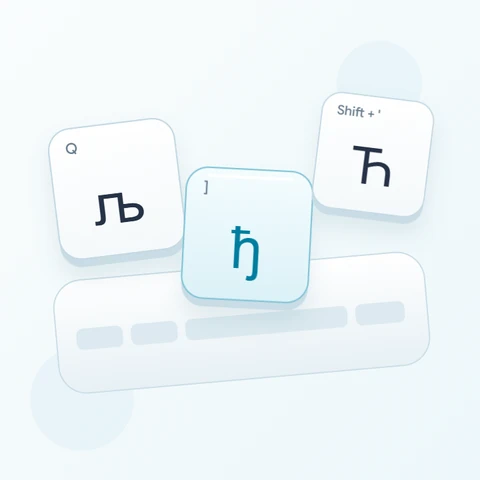
Küçük fiziksel tuş ipuçlarını kullanarak Q, sağ köşeli parantez ve tırnak işaretini bulun. Büyük sembolleri gerçek Kiril çıktılarını gösterir. Görsel olarak harfleri bularak başlayın; bir Latin yazımı yazmak, düzenleyiciden onu Makedoncaya çevirmesini istemez.
Üç karakterli alıştırmayı girin
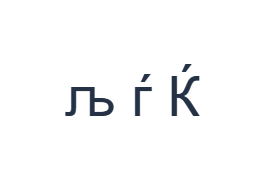
љ için Q; ardından ѓ için ]; ardından Ќ için Shift + ' konumlarını sırayla kullanın. Her çıktı arasına bir Boşluk ekleyin. Ekrandaki değiştiricileri kullanırken, farklı bir katmana geçmeden önce bunları kapatın. Ortaya çıkan düzenleyici metni љ ѓ Ќ şeklindedir. Bu bir kelime veya çeviri değil, bir karakter alıştırmasıdır.
Tırnak işareti konumu normalde ќ üretir; Shift, son öğe için bunu Ќ olarak değiştirir. Sağ köşeli parantez ise farklı bir harf olan ѓ üretir. Bunları alıştırmada ayrı tutmak, ezberlenmiş bir İngilizce tuş düzenine güvenmeden konumlarını doğrulamanıza yardımcı olur.
Yeniden kullanmadan önce sonucu kontrol edin
Her çıktıyı ilgili görünür tuşla karşılaştırın. Gerçek bir isim için, harfleri ve büyük/küçük harf durumunu gözden geçirilmiş bir kaynakla karşılaştırın. Görsel olarak tanıdık bir Kiril formu, onu Latin benzeri bir harfle değiştirmek için bir neden değildir; kopyalanan metin aslında girilen karakteri korur.
Karışık metinde köşeli parantezlere ihtiyacınız varsa, fiziksel parantez tuşlarının hala noktalama işareti ürettiğini varsaymak yerine Alt Gr tuşunu inceleyin. F ve G ile Alt Gr tuşu [ ve ] sağlar. Bir sonraki harflerin amaçlanan eşlemeleri kullanması için sonrasında temel katmana dönün.
Alıştırmayı bir PNG görseli olarak kaydedin
Yazı tipi simgesinden Metin stili'ni açın. 28 px boyutunda Arial kullanın, Otomatik renk ve Soldan sağa yönlendirmeyi seçin. Kalın, italik, altı çizili ve üstü çizili seçeneklerini kapatın. Bu ayarlar tüm düzenleyici için geçerlidir. Yazı tipi görünümü değiştirir, depolanan karakterleri değil; cihazınız desteklenmeyen şekiller için yedek bir yazı tipi kullanabilir. Stil iletişim kutusunu kapatmak için Bitti'yi seçin.
Tüm alıştırmayı, ortalanmış satırlar ve beyaz arka plan üzerinde koyu metin ile bir PNG olarak kaydetmek için Görseli kaydet'i seçin. Dosyayı açın ve örnekle karşılaştırın. Düzenlenebilir bir alternatif için, gerçek bir .docx oluşturmak üzere Word (.docx) olarak kaydet'i seçin veya düz metin için Metni kopyala'yı kullanın. Bu işlemler, sadece bir kısmı seçilmiş olsa bile tüm düzenleyici metnini kullanır.
i2type-macedonian.pngi2type-macedonian.docx
Bu düzen için ipuçları
Noktalama işaretlerini ayrı ayrı kontrol edin
Köşeli parantez konumları temel katmanda harfler içerir. Uzun bir metne başlamadan önce gerekli tüm noktalama işaretlerini test edin.
Her seferinde bir harfi düzeltin
Yanlış karakteri seçin ve yerine doğrusunu girin. Geri Al (Undo) işlevi, tüm örneği yeniden oluşturmanızı gerektirmeden hatalı bir düzenlemeyi geri yükler.
Sıkça sorulan sorular
Tırnak işareti tuşu her zaman bir tırnak işareti mi üretir?
Hayır. Bu düzende temel katmanda ќ, Shift ile Ќ sağlar. Mevcut tuş etiketlerini okuyun.
Bu, Latin Makedonca yazımını Kiril alfabesine dönüştürebilir mi?
Transliterasyon yapmaz. İmleçte görüntülenen Kiril harflerini girer; amaçlanan yazımı sizin sağlamanız gerekir.
Düzenlenebilir Kiril metnini nasıl koruyabilirim?
Düz metin olarak kopyalayın veya Word olarak indirin. PNG görsel bir resimdir, görünüm için kullanışlıdır ancak tek tek harfleri düzenlemek için uygun değildir.
Makedonca alıştırmasını deneyin
Özel konumları öğrenmek için üç harfli testi kullanın, ardından gözden geçirilmiş bir yazımla kısa bir metin hazırlayın.