
Încearcă această tastatură: Tastatură macedoneană
Pregătiți o linie de exercițiu separată
Deschide tastatura macedoneană. Dacă există deja o ciornă în browser, salveaz-o înainte de a folosi butonul de ștergere pentru a începe acest exercițiu. Plasează cursorul în editorul principal și asigură-te că Shift, Caps și Alt Gr sunt dezactivate. Acest lucru oferă eșantionului un punct de pornire previzibil.
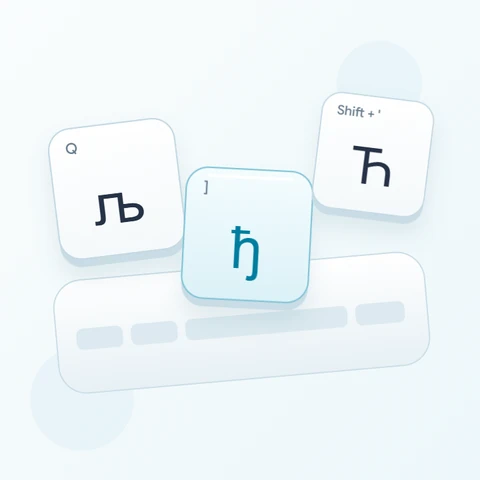
Localizează Q, paranteza dreaptă și ghilimelele folosind indiciile mici de pe tastele fizice. Simbolurile lor mari arată caracterele chirilice reale. Începe prin a găsi literele vizual; tastarea unei scrieri romane nu solicită editorului să o translitereze în macedoneană.
Introduceți exercițiul cu trei caractere
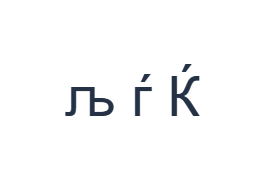
Folosește aceste poziții în ordine: Q pentru љ; apoi ] pentru ѓ; apoi Shift + ' pentru Ќ. Adaugă un spațiu între fiecare ieșire. Când folosești modificatori pe ecran, dezactivează-i înainte de a trece la un alt strat. Textul rezultat în editor este љ ѓ Ќ. Acesta este un exercițiu de caractere, nu un cuvânt sau o traducere.
Poziția ghilimelelor produce în mod normal ќ; Shift o schimbă în Ќ pentru ultimul element. Paranteza dreaptă produce ѓ, o literă diferită. Menținerea lor separată în exercițiu te ajută să le confirmi pozițiile fără a te baza pe un aranjament memorat al tastelor englezești.
Verificați rezultatul înainte de a-l refolosi
Verifică fiecare ieșire în raport cu tasta vizibilă corespunzătoare. Pentru un nume real, compară literele și scrierea cu o sursă verificată. O formă chirilică familiară vizual nu este un motiv pentru a o înlocui cu o variantă latină similară; textul copiat păstrează caracterul introdus efectiv.
Dacă ai nevoie de paranteze într-un text mixt, inspectează Alt Gr în loc să presupui că tastele fizice pentru paranteze produc în continuare punctuație. Alt Gr cu F și G oferă [ și ]. Revino la stratul de bază ulterior, astfel încât următoarele litere să folosească mapările dorite.
Salvați exercițiul ca imagine PNG
Deschideți Stil text din pictograma fontului. Folosiți Arial la 28 px, culoare Automată și direcție de la stânga la dreapta. Dezactivați aldine, cursive, subliniere și tăiere. Aceste setări se aplică întregului editor. Un font schimbă aspectul, nu caracterele stocate; dispozitivul dvs. poate folosi un font de rezervă pentru formele neacceptate. Alegeți Efectuat pentru a închide dialogul de stil.
Alegeți Salvare imagine pentru a salva exercițiul complet ca PNG, cu linii centrate și text întunecat pe fundal alb. Deschideți fișierul și comparați-l cu eșantionul. Pentru o alternativă editabilă, alegeți Salvare Word (.docx) pentru a crea un .docx real, sau folosiți Copiere text pentru text simplu. Aceste acțiuni folosesc tot textul din editor, chiar și atunci când este selectată doar o parte.
i2type-macedonian.pngi2type-macedonian.docx
Sfaturi pentru acest layout
Verifică punctuația separat
Pozițiile parantezelor conțin litere pe stratul de bază. Testează orice punctuație necesară înainte de a începe un pasaj lung.
Corectează câte o literă pe rând
Selectează caracterul incorect și inserează înlocuitorul său. Funcția Undo restaurează o editare greșită fără a necesita reconstruirea completă a eșantionului.
Întrebări frecvente
Tasta pentru ghilimele produce întotdeauna un semn de citare?
Nu. În acest layout, ea furnizează ќ pe stratul de bază și Ќ cu Shift. Citește etichetele curente ale tastelor.
Poate acest lucru să transforme scrierea macedoneană latină în chirilică?
Nu transliterează. Acesta inserează literele chirilice afișate la cursor; trebuie să furnizezi tu scrierea dorită.
Cum pot păstra textul chirilic editabil?
Copiază-l ca text simplu sau descarcă Word. PNG este o imagine randată, utilă pentru aspect, dar nu pentru editarea literelor individuale.
Încearcă exercițiul macedonean
Folosește testul cu trei litere pentru a învăța pozițiile dedicate, apoi pregătește un pasaj scurt cu o scriere verificată.