
Спробувати цю клавіатуру: Македонська клавіатура
Підготуйте окремий рядок для практики
Відкрийте македонську клавіатуру. Якщо чернетка браузера вже існує, збережіть її перед використанням кнопки видалення, щоб розпочати цю вправу. Помістіть курсор у головний редактор і переконайтеся, що Shift, Caps та Alt Gr вимкнені. Це забезпечить передбачувану початкову точку для зразка.
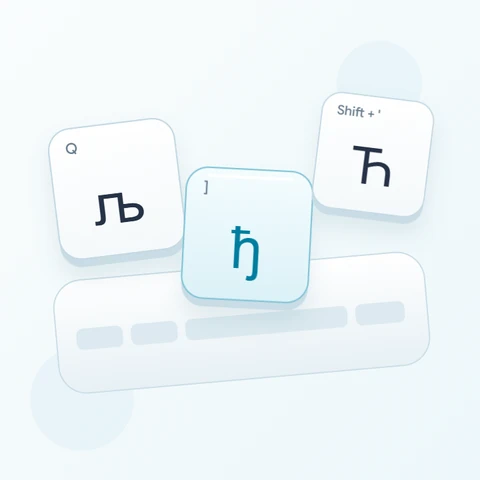
Знайдіть Q, праву дужку та лапки, використовуючи підказки на фізичних клавішах. Їхні великі символи показують фактичні кириличні виводи. Почніть із візуального пошуку літер; введення латинського написання не змушує редактор транслітерувати його на македонську.
Введіть трисимвольне вправу
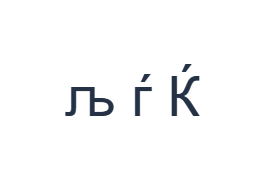
Використовуйте ці позиції по черзі: Q для љ; потім ] для ѓ; потім Shift + ' для Ќ. Додайте один пробіл між кожним виводом. При використанні екранних модифікаторів вимикайте їх перед переходом до іншого шару. Отриманий текст у редакторі: љ ѓ Ќ. Це вправа на символи, а не на слова чи переклад.
Позиція лапок зазвичай створює ќ; Shift змінює її на Ќ для останнього елемента. Права дужка створює ѓ, іншу літеру. Розділення їх у вправі допомагає підтвердити їхні позиції, не покладаючись на запам'ятовування англійської розкладки.
Перевірте результат перед повторним використанням
Звіряйте кожен вивід із відповідною видимою клавішею. Для справжнього імені порівняйте літери та регістр із перевіреним джерелом. Візуально знайома кирилична форма не є причиною замінювати її на латинський аналог; скопійований текст зберігає фактично введений символ.
Якщо вам потрібні дужки в змішаному тексті, перевірте Alt Gr, а не припускайте, що фізичні клавіші дужок все ще створюють пунктуацію. Alt Gr з F та G надає [ та ]. Після цього поверніться до базового шару, щоб наступні літери використовували призначені відображення.
Зберегти вправу як зображення PNG
Відкрийте стиль тексту за допомогою значка шрифту. Використовуйте Arial розміром 28 пкс, автоматичний колір та напрямок зліва направо. Вимкніть жирний, курсив, підкреслення та закреслення. Ці налаштування застосовуються до всього редактора. Шрифт змінює зовнішній вигляд, а не збережені символи; ваш пристрій може використовувати резервний шрифт для непідтримуваних форм. Виберіть Готово, щоб закрити діалогове вікно стилю.
Виберіть Зберегти зображення, щоб зберегти повну вправу як PNG, з центрованими рядками та темним текстом на білому фоні. Відкрийте файл і порівняйте його зі зразком. Для альтернативи, яку можна редагувати, виберіть Зберегти Word (.docx), щоб створити справжній .docx, або скористайтеся Копіювати текст для звичайного тексту. Ці дії використовують весь текст редактора, навіть якщо виділено лише його частину.
i2type-macedonian.pngi2type-macedonian.docx
Поради для цієї розкладки
Перевіряйте пунктуацію окремо
Позиції дужок містять літери на базовому шарі. Перевірте будь-яку необхідну пунктуацію перед початком довгого тексту.
Виправляйте по одній літері за раз
Виберіть неправильний символ і вставте заміну. Скасування (Undo) відновлює помилкове редагування без необхідності переробляти весь зразок.
Поширені запитання
Чи завжди клавіша лапок створює знак цитування?
Ні. У цій розкладці вона надає ќ на базовому шарі та Ќ з Shift. Читайте поточні підписи клавіш.
Чи може це перетворити латинське македонське написання на кирилицю?
Це не транслітерація. Вона вставляє відображені кириличні літери в місці курсору; ви повинні надати бажане написання.
Як зберегти редагований кириличний текст?
Скопіюйте його як звичайний текст або завантажте Word. PNG — це відрендерене зображення, корисне для вигляду, але не для редагування окремих літер.
Спробуйте македонську вправу
Використовуйте тест із трьох літер, щоб вивчити спеціальні позиції, а потім підготуйте короткий уривок із перевіреним написанням.