
Prova questa tastiera: Tastiera macedone
Prepara una riga di pratica separata
Apri la tastiera macedone. Se è già presente una bozza nel browser, salvala prima di usare il pulsante cestino per iniziare questo esercizio. Posiziona il cursore nell'editor principale e assicurati che Shift, Caps e Alt Gr siano disattivati. Questo fornisce al campione un punto di partenza prevedibile.
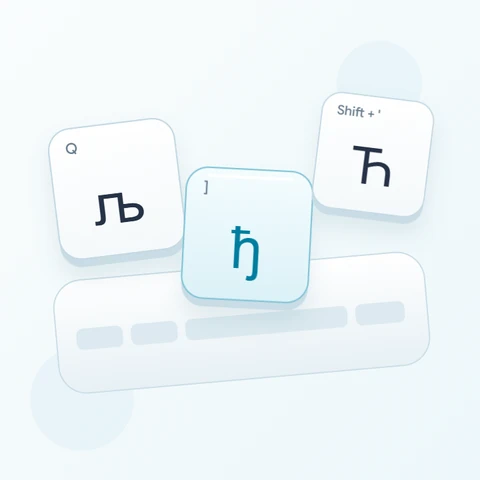
Individua Q, la parentesi quadra destra e le virgolette usando i piccoli suggerimenti sui tasti fisici. I loro simboli grandi mostrano gli output cirillici effettivi. Inizia trovando le lettere visivamente; digitare un'ortografia romana non chiede all'editor di traslitterarla in macedone.
Inserisci l'esercizio di tre caratteri
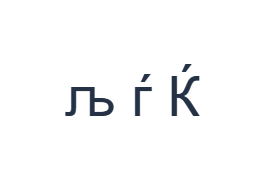
Usa queste posizioni in ordine: Q per љ; poi ] per ѓ; poi Shift + ' per Ќ. Aggiungi uno spazio tra ogni output. Quando usi i modificatori su schermo, disattivali prima di passare a un livello diverso. Il testo risultante nell'editor è љ ѓ Ќ. È un esercizio sui caratteri, non una parola o una traduzione.
La posizione delle virgolette produce normalmente ќ; Shift la cambia in Ќ per l'elemento finale. La parentesi quadra destra produce ѓ, una lettera diversa. Tenerli separati nell'esercizio ti aiuta a confermare le loro posizioni senza fare affidamento su una disposizione dei tasti inglese memorizzata.
Controlla il risultato prima di riutilizzarlo
Controlla ogni output rispetto al tasto visibile corrispondente. Per un nome reale, confronta le lettere e le maiuscole con una fonte verificata. Una forma cirillica visivamente familiare non è un motivo per sostituirla con una simile latina; il testo copiato conserva il carattere effettivamente inserito.
Se hai bisogno di parentesi in un testo misto, ispeziona Alt Gr invece di presumere che i tasti parentesi fisici producano ancora punteggiatura. Alt Gr con F e G fornisce [ e ]. Torna al livello base in seguito in modo che le lettere successive utilizzino le mappature previste.
Salva l'esercizio come immagine PNG
Apri Stile testo dall'icona del font. Usa Arial a 28 px, colore Automatico e direzione Da sinistra a destra. Disattiva grassetto, corsivo, sottolineato e barrato. Queste impostazioni si applicano all'intero editor. Un font cambia l'aspetto, non i caratteri memorizzati; il tuo dispositivo potrebbe usare un font di fallback per le forme non supportate. Scegli Fatto per chiudere la finestra di dialogo dello stile.
Scegli Salva immagine per salvare l'esercizio completo come PNG, con righe centrate e testo scuro su sfondo bianco. Apri il file e confrontalo con il campione. Per un'alternativa modificabile, scegli Salva Word (.docx) per creare un vero .docx, oppure usa Copia testo per il testo semplice. Queste azioni usano tutto il testo dell'editor anche quando ne è selezionata solo una parte.
i2type-macedonian.pngi2type-macedonian.docx
Suggerimenti per questo layout
Controlla la punteggiatura separatamente
Le posizioni delle parentesi contengono lettere sul livello base. Testa qualsiasi punteggiatura richiesta prima di iniziare un lungo passaggio.
Correggi una lettera alla volta
Seleziona il carattere errato e inserisci il suo sostituto. Undo ripristina una modifica errata senza richiedere di ricostruire l'intero campione.
Domande comuni
Il tasto delle virgolette produce sempre un segno di citazione?
No. In questo layout fornisce ќ sul livello base e Ќ con Shift. Leggi le etichette dei tasti correnti.
Può trasformare l'ortografia macedone latina in cirillica?
Non traslittera. Inserisce le lettere cirilliche visualizzate al cursore; devi fornire l'ortografia desiderata.
Come posso conservare il testo cirillico modificabile?
Copia come testo semplice o scarica Word. PNG è un'immagine renderizzata, utile per l'aspetto ma non per modificare i singoli caratteri.
Prova l'esercizio macedone
Usa il test delle tre lettere per imparare le posizioni dedicate, quindi prepara un breve passaggio con un'ortografia verificata.