
Próbálja ki ezt a billentyűzetet: Macedón billentyűzet
Készítsen elő egy külön gyakorlósort
Nyissa meg a macedón billentyűzetet. Ha már van böngészőbeli piszkozat, mentse el, mielőtt a kuka gombbal elkezdené ezt a gyakorlatot. Helyezze a kurzort a fő szerkesztőbe, és győződjön meg róla, hogy a Shift, a Caps és a Alt Gr ki van kapcsolva. Ez kiszámítható kiindulópontot ad a mintának.
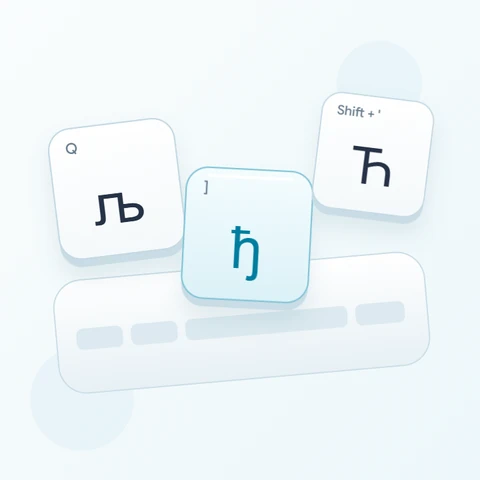
Keresse meg a Q, a jobb oldali szögletes zárójel és az idézőjel billentyűket a kis fizikai billentyű-tippek segítségével. A nagy szimbólumok mutatják a tényleges cirill kimeneteket. Kezdje a betűk vizuális megkeresésével; a latin betűs írásmód beírása nem kéri a szerkesztőtől, hogy azt macedónra írja át.
Írja be a háromkarakteres gyakorlatot
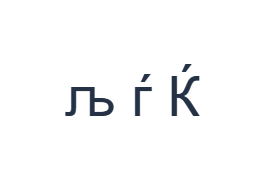
Használja ezeket a pozíciókat sorrendben: Q a љ-hoz; majd ] a ѓ-hez; majd Shift + ' a Ќ-höz. Helyezzen el egy szóközt minden kimenet között. Amikor képernyőn megjelenő módosítókat használ, kapcsolja ki őket, mielőtt másik rétegre váltana. Az eredményül kapott szerkesztői szöveg љ ѓ Ќ. Ez egy karaktergyakorlat, nem egy szó vagy fordítás.
Az idézőjel pozíciója alapértelmezésben ќ-t eredményez; a Shift billentyűvel Ќ-re vált az utolsó elemnél. A jobb oldali szögletes zárójel ѓ-t eredményez, ami egy másik betű. Ha a gyakorlatban külön tartja őket, az segít megerősíteni a pozíciójukat anélkül, hogy a memorizált angol billentyűkiosztásra támaszkodna.
Ellenőrizze az eredményt az újrafelhasználás előtt
Ellenőrizze az egyes kimeneteket a megfelelő látható billentyűvel. Valódi név esetén hasonlítsa össze a betűket és a kis-nagybetűs formát egy ellenőrzött forrással. A vizuálisan ismerős cirill forma nem ok arra, hogy latin betűs megfelelővel helyettesítse; a másolt szöveg megőrzi a ténylegesen beírt karaktert.
Ha vegyes szövegben zárójelekre van szüksége, vizsgálja meg a Alt Gr billentyűt, ahelyett, hogy feltételezné, hogy a fizikai zárójelbillentyűk továbbra is írásjeleket produkálnak. A Alt Gr az F és G billentyűkkel [ és ] karaktereket biztosít. Ezt követően térjen vissza az alapréteghez, hogy a következő betűk a kívánt leképezéseket használják.
Mentse a gyakorlatot PNG képként
Nyissa meg a Szövegstílust a betűtípus ikonból. Használja a Arial betűtípust 28 px méretben, Automatikus színnel és Balról jobbra iránnyal. Kapcsolja ki a félkövér, dőlt, aláhúzott és áthúzott formázást. Ezek a beállítások az egész szerkesztőre vonatkoznak. A betűtípus a megjelenést változtatja meg, nem a tárolt karaktereket; eszköze tartalék betűtípust használhat a nem támogatott alakzatokhoz. Válassza a Kész (Done) lehetőséget a stílus párbeszédpanel bezárásához.
Válassza a Kép mentése lehetőséget a teljes gyakorlat PNG formátumban történő mentéséhez, középre igazított sorokkal és sötét szöveggel fehér háttéren. Nyissa meg a fájlt, és hasonlítsa össze a mintával. Szerkeszthető alternatívaként válassza a Word mentése (.docx) lehetőséget egy valódi .docx létrehozásához, vagy használja a Szöveg másolása (Copy text) funkciót az egyszerű szöveghez. Ezek a műveletek az összes szerkesztői szöveget használják, még akkor is, ha csak egy rész van kijelölve.
i2type-macedonian.pngi2type-macedonian.docx
Tippek ehhez a kiosztáshoz
Ellenőrizze az írásjeleket külön
A zárójel pozíciók az alaprétegen betűket tartalmaznak. Teszteljen minden szükséges írásjelet, mielőtt hosszú szöveget kezdene írni.
Javítson ki egy betűt egyszerre
Jelölje ki a hibás karaktert, és szúrja be a helyettesítőjét. Az Undo (Visszavonás) helyreállítja a téves szerkesztést anélkül, hogy újra kellene építenie a teljes mintát.
Gyakori kérdések
Az idézőjel billentyű mindig idézőjelet produkál?
Nem. Ebben a kiosztásban az alaprétegen ќ-t, a Shift billentyűvel pedig Ќ-et ad. Olvassa el az aktuális billentyűfeliratokat.
Ez át tudja alakítani a latin betűs macedón írásmódot cirillre?
Nem ír át. A kurzornál szúrja be a megjelenített cirill betűket; a kívánt írásmódot Önnek kell megadnia.
Hogyan tarthatom meg a szerkeszthető cirill szöveget?
Másolja egyszerű szövegként, vagy töltse le Word formátumban. A PNG egy renderelt kép, amely megjelenéshez hasznos, de az egyes betűk szerkesztésére nem alkalmas.
Próbálja ki a macedón gyakorlatot
Használja a hárombetűs tesztet a dedikált pozíciók megtanulásához, majd készítsen egy rövid szöveget ellenőrzött helyesírással.