Próbálja ki ezt a billentyűzetet: Szerb billentyűzet
Készítsen elő egy külön gyakorlósort
Nyissa meg a szerb billentyűzetet. Ha már van böngészőbeli piszkozat, mentse el, mielőtt a kuka gombbal elkezdené ezt a gyakorlatot. Helyezze a kurzort a fő szerkesztőbe, és győződjön meg róla, hogy a Shift, a Caps és a Alt Gr ki van kapcsolva. Ez kiszámítható kiindulópontot biztosít a mintához.
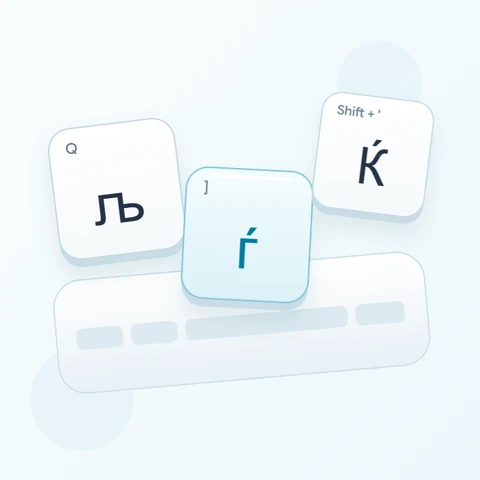
Keresse meg a Q, a jobb oldali szögletes zárójel és az idézőjel billentyűket a kis fizikai billentyű-útmutatók segítségével. A nagy címkék az alaprétegen a љ, ђ és ћ karaktereket mutatják. A példa a Shift billentyűt használja a végső Ћ karakterhez, ezért a sorozat megkezdése előtt hasonlítsa össze mindkét réteget.
Írja be a háromkarakteres gyakorlatot
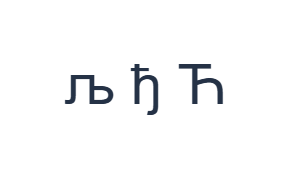
Használja ezeket a pozíciókat sorrendben: Q a љ karakterhez; majd ] a ђ karakterhez; végül Shift + ' a Ћ karakterhez. Hagyjon egy szóközt az egyes kimenetek között. Ha képernyőn megjelenő módosítókat használ, kapcsolja ki őket, mielőtt másik rétegre váltana. Az eredményül kapott szerkesztői szöveg: љ ђ Ћ. Ez egy karaktergyakorlat, nem egy szó vagy fordítás.
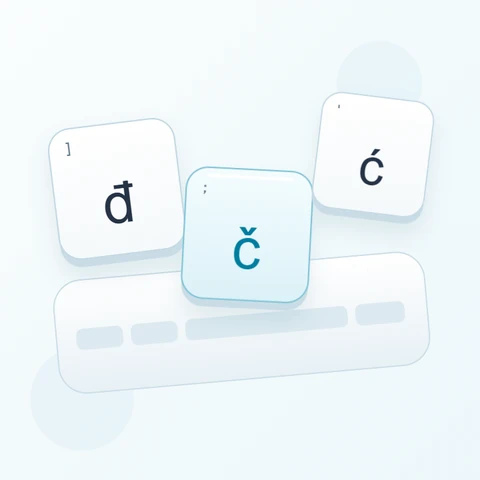
A jobb oldali szögletes zárójel és az idézőjel pozíciói itt betűket adnak a szokásos írásjelek helyett. Használja a látható cirill formákat a kimenet előrejelzéséhez. A nagybetű után kapcsolja ki a Shiftet, és tartsa meg a szóközöket az egyértelmű hárombetűs összehasonlításhoz.
Ellenőrizze az eredményt az újrafelhasználás előtt
Erősítse meg a végső nagybetűt, és hasonlítsa össze minden betűt a példával. Valódi név esetén tartsa meg a választott cirill írásmódot, ahelyett, hogy egy karaktert latin hasonmásra cserélne. A Másolás megőrzi a tárolt karaktert, még akkor is, ha két írásjel hasonlónak tűnik.
Ha a feladat latin betűs szerb nyelvet igényel, használjon megfelelő beviteli forrást, és illessze be a kívánt szöveget. A billentyűzetrétegek váltása nem írja át a meglévő szerkesztői tartalmat. Vegyes írásjelek esetén a Alt Gr az F és G billentyűkkel a [ és ] karaktereket adja; utána állítsa vissza az alapréteget.
Mentse a gyakorlatot PNG képként
Nyissa meg a Szövegstílust a betűtípus ikonból. Használja a Arial betűtípust 28 px méretben, Automatikus színnel és Balról jobbra iránnyal. Kapcsolja ki a félkövér, dőlt, aláhúzott és áthúzott formázást. Ezek a beállítások az egész szerkesztőre vonatkoznak. A betűtípus a megjelenést változtatja meg, nem a tárolt karaktereket; eszköze tartalék betűtípust használhat a nem támogatott alakzatokhoz. Válassza a Kész (Done) lehetőséget a stílus párbeszédpanel bezárásához.
Válassza a Kép mentése lehetőséget a teljes gyakorlat PNG formátumban történő mentéséhez, középre igazított sorokkal és sötét szöveggel fehér háttéren. Nyissa meg a fájlt, és hasonlítsa össze a mintával. Szerkeszthető alternatívaként válassza a Word mentése (.docx) lehetőséget egy valódi .docx létrehozásához, vagy használja a Szöveg másolása (Copy text) funkciót az egyszerű szöveghez. Ezek a műveletek az összes szerkesztői szöveget használják, még akkor is, ha csak egy rész van kijelölve.
i2type-serbian.pngi2type-serbian.docx
Tippek ehhez a kiosztáshoz
Döntse el először az írásrendszert
Az oldal közvetlen leképezései cirill betűsek. Mielőtt hosszú dokumentumot gépelne, állapítsa meg, hogy a címzettnek cirill vagy latin szövegre van-e szüksége.
Ellenőrizze beillesztés után
Illessze be a rövid mintát a célhelyre, és ellenőrizze a betűket, mielőtt nagyobb szövegrészt továbbítana. Ez korán feltárja a betűtípusbeli különbségeket is.
Gyakori kérdések
Hol található a ђ és a ћ?
A jobb oldali szögletes zárójel a ђ karaktert, míg az idézőjel a ћ karaktert adja az alaprétegen. A Shift a megjelenített nagybetűket biztosítja.
Átalakíthatom ezt a cirill szöveget latinra?
Az oldal nem végez átírást. Ha az a szükséges írásrendszer, biztosítson ellenőrzött latin szöveget egy másik beviteli forrásból.
A kép szerkeszthető marad szerb szövegként?
Nem. A PNG a megjelenített képet tárolja. Válassza a Word lehetőséget vagy a Másolást, ha a címzettnek szerkeszthető karakterekre van szüksége.
Próbálja ki a szerb gyakorlatot
Gyakorolja a speciális betűket, majd használjon ellenőrzött helyesírást és a szükséges írásrendszert a végső szerb szöveghez.