Kokeile tätä näppäimistöä: Serbialainen näppäimistö
Valmistele erillinen harjoitusrivi
Avaa serbian näppäimistö. Jos selaimessa on jo luonnos, tallenna se ennen kuin käytät roskakoripainiketta harjoituksen aloittamiseen. Aseta kohdistin pääeditoriin ja varmista, että Vaihto, Caps Lock ja Alt Gr ovat pois päältä. Tämä antaa näytteelle ennakoitavan lähtöpisteen.
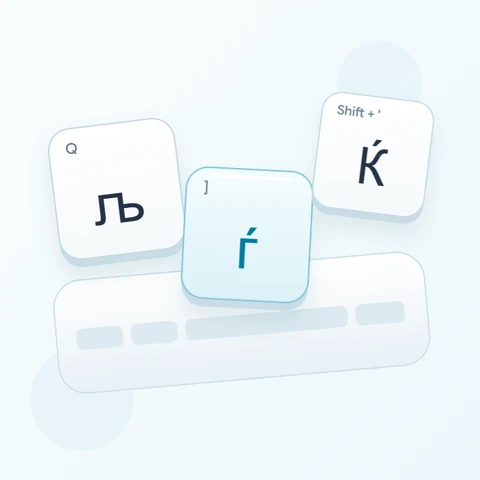
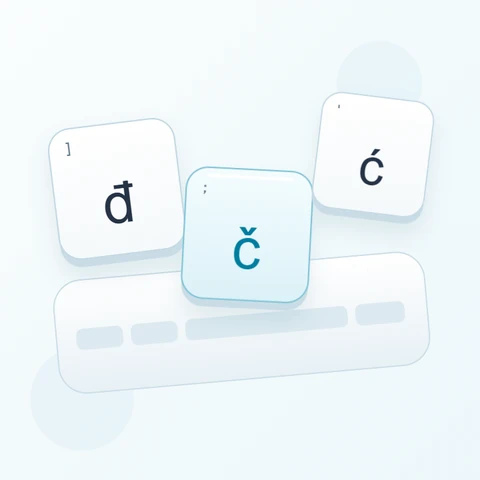
Etsi Q, oikea hakasulje ja lainausmerkki pienten fyysisten näppäinvihjeiden avulla. Niiden suuret merkinnät näyttävät љ, ђ ja ћ perustasolla. Esimerkissä käytetään Vaihto-näppäintä viimeiseen Ћ-merkkiin, joten vertaa molempia tasoja ennen sarjan aloittamista.
Syötä kolmen merkin harjoitus
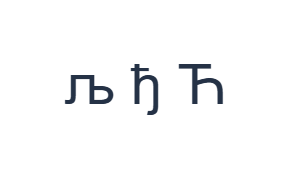
Käytä näitä paikkoja järjestyksessä: Q kohteelle љ; sitten ] kohteelle ђ; sitten Vaihto + ' kohteelle Ћ. Lisää yksi välilyönti jokaisen tulosteen väliin. Kun käytät näytön muokkausnäppäimiä, kytke ne pois päältä ennen kuin siirryt toiseen tasoon. Tuloksena oleva editoriteksti on љ ђ Ћ. Tämä on merkkiharjoitus, ei sana tai käännös.
Oikea hakasulje ja lainausmerkki tuottavat tässä kirjaimia tavallisten välimerkkien sijaan. Käytä näkyviä kyrillisiä muotoja tulosteen ennustamiseen. Kytke Vaihto pois päältä ison kirjaimen jälkeen ja säilytä välilyönnit selkeää kolmen kirjaimen vertailua varten.
Tarkista tulos ennen sen uudelleenkäyttöä
Vahvista lopullinen iso kirjain ja vertaa jokaista kirjainta esimerkkiin. Säilytä oikeaa nimeä varten sen valittu kyrillinen kirjoitusasu sen sijaan, että korvaisit merkin latinalaisella vastineella. Kopiointi säilyttää tallennetun merkin, vaikka kaksi merkkiä näyttäisivät samankaltaisilta.
Jos tehtävä vaatii latinalaisilla aakkosilla kirjoitettua serbiaa, käytä sopivaa syöttölähdettä ja liitä haluamasi teksti. Näppäimistötasojen vaihtaminen ei translitteroi editorin olemassa olevaa sisältöä. Sekavälimerkkejä varten Alt Gr yhdessä F:n ja G:n kanssa tuottaa merkit [ ja ]; palauta perustaso sen jälkeen.
Tallenna harjoitus PNG-kuvana
Avaa Tekstityyli fonttikuvakkeesta. Käytä Arial-fonttia 28 px koossa, automaattista väriä ja vasemmalta oikealle -suuntaa. Kytke lihavointi, kursivointi, alleviivaus ja yliviivaus pois päältä. Nämä asetukset koskevat koko editoria. Fontti muuttaa ulkoasua, ei tallennettuja merkkejä; laitteesi saattaa käyttää varafonttia tukemattomille muodoille. Valitse Valmis sulkeaksesi tyylivalintaikkunan.
Valitse Tallenna kuva tallentaaksesi koko harjoituksen PNG-muodossa, keskitetyillä riveillä ja tummalla tekstillä valkoisella taustalla. Avaa tiedosto ja vertaa sitä näytteeseen. Jos haluat muokattavan vaihtoehdon, valitse Tallenna Word (.docx) luodaksesi varsinaisen .docx-tiedoston, tai käytä Kopioi teksti -toimintoa tavalliselle tekstille. Nämä toiminnot käyttävät koko editorin tekstiä, vaikka vain osa olisi valittuna.
i2type-serbian.pngi2type-serbian.docx
Vinkkejä tälle asettelulle
Päätä kirjoitusjärjestelmä ensin
Sivun suorat kartoitukset ovat kyrillisiä. Selvitä, tarvitseeko vastaanottaja kyrillistä vai latinalaista tekstiä ennen pitkän asiakirjan kirjoittamista.
Tarkista liittämisen jälkeen
Liitä lyhyt näyte kohteeseensa ja tarkista kirjaimet ennen suuremman tekstijakson siirtämistä. Tämä paljastaa myös fonttierot varhaisessa vaiheessa.
Usein kysyttyä
Missä ovat ђ ja ћ?
Oikea hakasulje tuottaa merkin ђ, kun taas lainausmerkki tuottaa merkin ћ perustasolla. Vaihto-näppäin tarjoaa niiden näytetyt isot kirjaimet.
Voinko muuntaa tämän kyrillisen tekstin latinalaiseksi?
Sivu ei translitteroi. Syötä tarkistettu latinalainen teksti toisesta syöttölähteestä, jos se on vaadittu kirjoitusjärjestelmä.
Pysyykö kuva muokattavana serbiankielisenä tekstinä?
Ei. PNG tallentaa renderoidun ulkoasun. Valitse Word tai Kopioi, kun vastaanottaja tarvitsee muokattavia merkkejä.
Kokeile serbian harjoitusta
Harjoittele erikoiskirjaimia, käytä sitten tarkistettua kirjoitusasua ja vaadittua kirjoitusjärjestelmää lopullisessa serbiankielisessä tekstissäsi.