Попробуйте эту клавиатуру: Сербская клавиатура
Подготовьте отдельную тренировочную строку
Откройте сербскую клавиатуру. Если черновик браузера уже существует, сохраните его перед использованием кнопки корзины для начала этого упражнения. Поместите курсор в основной редактор и убедитесь, что Shift, Caps и Alt Gr выключены. Это дает образцу предсказуемую отправную точку.
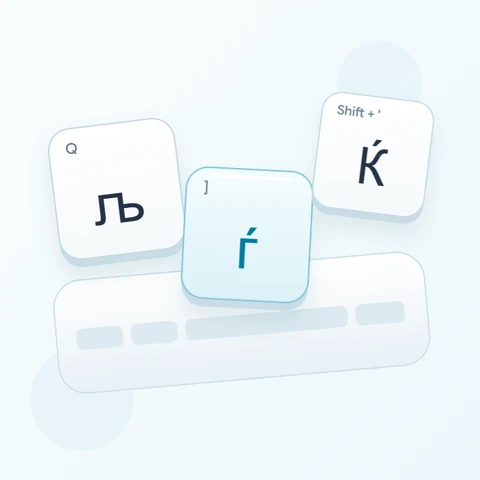
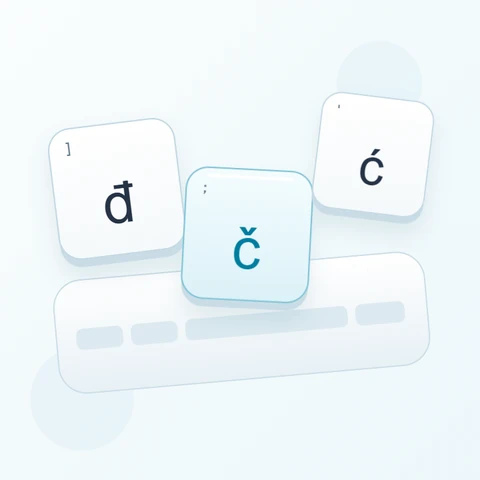
Найдите Q, правую квадратную скобку и кавычки, используя их маленькие подсказки на физических клавишах. Их крупные метки показывают љ, ђ и ћ на базовом слое. Пример использует Shift для финального Ћ, поэтому сравните оба слоя перед началом последовательности.
Введите упражнение из трех символов
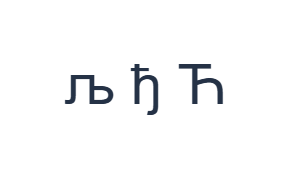
Используйте эти позиции по порядку: Q для љ; затем ] для ђ; затем Shift + ' для Ћ. Добавьте один пробел между каждым выводом. При использовании экранных модификаторов выключайте их перед переходом к другому слою. Полученный текст редактора: љ ђ Ћ. Это упражнение с символами, а не слово или перевод.
Позиции правой квадратной скобки и кавычки здесь дают буквы, а не привычные знаки препинания. Используйте видимые кириллические формы для прогнозирования вывода. Выключите Shift после заглавной буквы и сохраняйте пробелы для наглядного сравнения трех букв.
Проверьте результат перед повторным использованием
Подтвердите финальную заглавную букву и сравните каждый символ с примером. Для настоящего имени сохраняйте выбранное кириллическое написание, а не заменяйте символ латинским аналогом. Копирование сохраняет исходный символ, даже если два глифа выглядят похоже.
Если задача требует сербский текст на латинице, используйте соответствующий источник ввода и вставьте нужный текст. Переключение слоев клавиатуры не транслитерирует содержимое редактора. Для смешанной пунктуации Alt Gr с F и G дает [ и ]; после этого вернитесь к базовому слою.
Сохранить упражнение как изображение PNG
Откройте «Стиль текста» из значка шрифта. Используйте Arial размером 28 пкс, автоматический цвет и направление слева направо. Выключите жирный, курсив, подчеркивание и зачеркивание. Эти настройки применяются ко всему редактору. Шрифт меняет внешний вид, а не сохраненные символы; ваше устройство может использовать резервный шрифт для неподдерживаемых форм. Выберите «Готово», чтобы закрыть диалоговое окно стиля.
Выберите «Сохранить изображение», чтобы сохранить полное упражнение как PNG, с центрированными строками и темным текстом на белом фоне. Откройте файл и сравните его с образцом. Для редактируемой альтернативы выберите «Сохранить Word» (.docx), чтобы создать настоящий .docx, или используйте «Копировать текст» для обычного текста. Эти действия используют весь текст редактора, даже если выбрана только часть.
i2type-serbian.pngi2type-serbian.docx
Советы для этой раскладки
Сначала определитесь с алфавитом
Прямые соответствия на странице — кириллические. Уточните, нужен ли получателю кириллический или латинский текст, прежде чем печатать длинный документ.
Проверьте после вставки
Вставьте короткий образец в место назначения и проверьте буквы перед переносом большого фрагмента. Это также позволит заранее выявить различия в шрифтах.
Частые вопросы
Где находятся ђ и ћ?
Правая квадратная скобка дает ђ, а кавычка — ћ на базовом слое. Shift дает их заглавные формы.
Можно ли конвертировать этот кириллический текст в латиницу?
Страница не выполняет транслитерацию. Используйте проверенный латинский текст из другого источника, если требуется именно этот алфавит.
Останется ли изображение редактируемым как сербский текст?
Нет. PNG сохраняет визуальное отображение. Выбирайте Word или «Копировать», если получателю нужны редактируемые символы.
Попробуйте сербское упражнение
Попрактикуйтесь с отдельными буквами, затем используйте проверенное написание и нужный алфавит для финального сербского текста.