
Kokeile tätä näppäimistöä: Makedoniankielinen näppäimistö
Valmistele erillinen harjoitusrivi
Avaa makedonian näppäimistö. Jos selaimessa on jo luonnos, tallenna se ennen kuin käytät roskakori-painiketta harjoituksen aloittamiseen. Aseta kohdistin pääeditoriin ja varmista, että Shift, Caps ja Alt Gr ovat pois päältä. Tämä antaa näytteelle ennakoitavan lähtöpisteen.
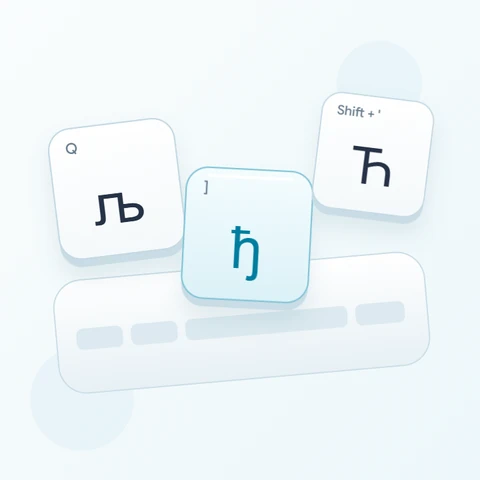
Etsi Q, oikea hakasulje ja lainausmerkki pienten fyysisten näppäinohjeiden avulla. Niiden suuret symbolit näyttävät todelliset kyrilliset tulosteet. Aloita etsimällä kirjaimet visuaalisesti; roomalaisen oikeinkirjoituksen kirjoittaminen ei pyydä editoria translitteroimaan sitä makedoniaksi.
Syötä kolmen merkin harjoitus
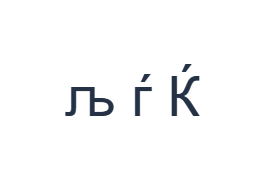
Käytä näitä paikkoja järjestyksessä: Q merkille љ; sitten ] merkille ѓ; sitten Shift + ' merkille Ќ. Lisää yksi välilyönti jokaisen tulosteen väliin. Kun käytät näytön muokkausnäppäimiä, kytke ne pois päältä ennen kuin siirryt toiseen kerrokseen. Tuloksena oleva editorin teksti on љ ѓ Ќ. Tämä on kirjainharjoitus, ei sana tai käännös.
Lainausmerkki tuottaa normaalisti merkin ќ; Shift muuttaa sen merkiksi Ќ viimeistä kohdetta varten. Oikea hakasulje tuottaa merkin ѓ, joka on eri kirjain. Niiden pitäminen erillään harjoituksessa auttaa sinua vahvistamaan niiden paikat luottamatta ulkoa opeteltuun englanninkieliseen näppäinjärjestykseen.
Tarkista tulos ennen sen uudelleenkäyttöä
Tarkista jokainen tuloste vastaavaa näkyvää näppäintä vasten. Vertaa oikeaa nimeä varten kirjaimia ja kirjainkokoa tarkistettuun lähteeseen. Visuaalisesti tuttu kyrillinen muoto ei ole syy korvata sitä latinalaisella vastineella; kopioitu teksti säilyttää todellisuudessa syötetyn merkin.
Jos tarvitset hakasulkeita sekatekstissä, tarkista Alt Gr sen sijaan, että olettaisit fyysisten hakasulkenäppäinten tuottavan edelleen välimerkkejä. Alt Gr näppäimillä F ja G tuottaa merkit [ ja ]. Palaa sen jälkeen peruskerrokseen, jotta seuraavat kirjaimet käyttävät tarkoitettuja kartoituksia.
Tallenna harjoitus PNG-kuvana
Avaa Tekstityyli fonttikuvakkeesta. Käytä Arial-fonttia 28 px koossa, automaattista väriä ja vasemmalta oikealle -suuntaa. Kytke lihavointi, kursivointi, alleviivaus ja yliviivaus pois päältä. Nämä asetukset koskevat koko editoria. Fontti muuttaa ulkoasua, ei tallennettuja merkkejä; laitteesi saattaa käyttää varafonttia tukemattomille muodoille. Valitse Valmis sulkeaksesi tyylivalintaikkunan.
Valitse Tallenna kuva tallentaaksesi koko harjoituksen PNG-muodossa, keskitetyillä riveillä ja tummalla tekstillä valkoisella taustalla. Avaa tiedosto ja vertaa sitä näytteeseen. Jos haluat muokattavan vaihtoehdon, valitse Tallenna Word (.docx) luodaksesi varsinaisen .docx-tiedoston, tai käytä Kopioi teksti -toimintoa tavalliselle tekstille. Nämä toiminnot käyttävät koko editorin tekstiä, vaikka vain osa olisi valittuna.
i2type-macedonian.pngi2type-macedonian.docx
Vinkkejä tälle asettelulle
Tarkista välimerkit erikseen
Hakasulkeiden paikat sisältävät kirjaimia peruskerroksessa. Testaa kaikki tarvittavat välimerkit ennen pitkän tekstin aloittamista.
Korjaa yksi kirjain kerrallaan
Valitse virheellinen merkki ja lisää sen korvaava merkki. Kumoa (Undo) palauttaa virheellisen muokkauksen ilman, että koko näytettä tarvitsee rakentaa uudelleen.
Usein kysyttyä
Tuottaako lainausmerkkinäppäin aina lainausmerkin?
Ei. Tässä asettelussa se tuottaa merkin ќ peruskerroksessa ja merkin Ќ Shift-näppäimellä. Lue nykyiset näppäinmerkinnät.
Voiko tämä muuttaa latinalaisen makedonian oikeinkirjoituksen kyrilliseksi?
Se ei translitteroi. Se lisää näytetyt kyrilliset kirjaimet kohdistimen kohdalle; sinun on annettava haluttu oikeinkirjoitus.
Miten säilytän muokattavan kyrillisen tekstin?
Kopioi se pelkkänä tekstinä tai lataa Word. PNG on renderöity kuva, joka on hyödyllinen ulkoasun kannalta, mutta ei yksittäisten kirjainten muokkaamiseen.
Kokeile makedonian harjoitusta
Käytä kolmen kirjaimen testiä oppiaksesi erilliset paikat ja valmistele sitten lyhyt teksti tarkistetulla oikeinkirjoituksella.