
練習用の行を別に用意する
マケドニア語キーボードを開きます。ブラウザに下書きが残っている場合は、ゴミ箱ボタンで練習を始める前に保存してください。メインエディタにカーソルを置き、Shift、Caps、Alt Gr がオフになっていることを確認します。これにより、サンプルの開始位置が予測可能になります。
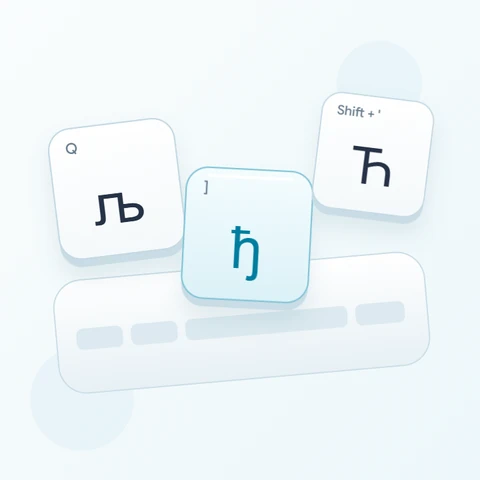
物理キーの小さなヒントを参考に、Q、右ブラケット、引用符の位置を確認してください。大きな記号は実際のキリル文字の出力を示しています。まずは視覚的に文字を探すことから始めましょう。ローマ字の綴りを入力しても、エディタがそれをマケドニア語に変換することはありません。
3文字の練習を入力する
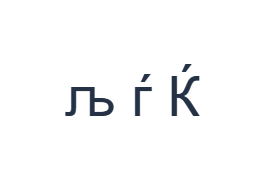
次の順序で位置を使用してください:Qで љ、次に ] で ѓ、最後に Shift + ' で Ќ。各出力の間にスペースを1つ入れます。画面上の修飾キーを使用する場合は、別のレイヤーに移動する前にオフにしてください。エディタの最終的なテキストは љ ѓ Ќ となります。これは文字の練習であり、単語や翻訳ではありません。
引用符の位置は通常 ќ を生成し、Shiftキーを押すと最後の項目の Ќ に変わります。右ブラケットは別の文字である ѓ を生成します。練習でこれらを分けて扱うことで、暗記した英語キーの配置に頼らずに位置を確認できます。
再利用する前に結果を確認する
各出力を対応するキーと照らし合わせて確認してください。実際の名前を入力する場合は、文字と大文字・小文字を信頼できるソースと比較してください。見た目が似ているキリル文字があるからといって、ラテン文字で代用してはいけません。コピーされたテキストは、実際に入力された文字を保持します。
混在テキストで括弧が必要な場合は、物理的な括弧キーがそのまま句読点を生成すると想定せず、Alt Gr を確認してください。Alt Gr と F および G を組み合わせると [ と ] が入力されます。その後、次の文字が意図したマッピングを使用するように、基本レイヤーに戻してください。
練習内容をPNG画像として保存する
フォントアイコンからテキストスタイルを開きます。Arialを28 px、自動カラー、左から右への方向で使用してください。太字、斜体、下線、取り消し線はオフにします。これらの設定はエディタ全体に適用されます。フォントは見た目を変えるだけで、保存された文字は変わりません。お使いのデバイスでは、サポートされていない形状に対して代替フォントが使用される場合があります。「完了」を選択してスタイルダイアログを閉じます。
「画像を保存」を選択して、中央揃えの行と白背景に暗い文字の構成で、練習内容全体をPNGとして保存します。ファイルを開いてサンプルと比較してください。編集可能な代替案が必要な場合は、「Wordを保存 (.docx)」を選択して実際の.docxを作成するか、「テキストをコピー」を使用してプレーンテキストとして保存します。これらの操作は、一部のみが選択されている場合でもエディタ内のすべてのテキストを使用します。
i2type-macedonian.pngi2type-macedonian.docx
このレイアウトのヒント
句読点は個別に確認してください
括弧の位置には基本レイヤーで文字が割り当てられています。長い文章を入力する前に、必要な句読点をテストしてください。
1文字ずつ修正してください
間違った文字を選択して置き換えます。元に戻す(Undo)機能を使えば、サンプル全体を作り直すことなく、間違った編集を復元できます。
よくある質問
引用符キーは常に引用符を生成しますか?
いいえ。このレイアウトでは、基本レイヤーで ќ を、Shiftキーと組み合わせると Ќ を生成します。現在のキーラベルを読んでください。
これでラテン文字のマケドニア語の綴りをキリル文字に変換できますか?
変換(トランスリテレーション)は行いません。カーソル位置に表示されているキリル文字を挿入するだけですので、意図した綴りを自分で入力する必要があります。
編集可能なキリル文字のテキストを保持するにはどうすればよいですか?
プレーンテキストとしてコピーするか、Word をダウンロードしてください。PNG はレンダリングされた画像であり、見た目の確認には役立ちますが、個々の文字を編集することはできません。
マケドニア語の練習を試す
3文字のテストを使用して専用の位置を学び、その後、確認済みの綴りで短い文章を作成してください。