
Prøv dette tastatur: Makedonsk tastatur
Forbered en separat øvelseslinje
Åbn det makedonske tastatur. Hvis der allerede findes et browserudkast, skal du gemme det, før du bruger papirkurv-knappen til at starte denne øvelse. Placer markøren i hovededitoren, og sørg for, at Shift, Caps og Alt Gr er slået fra. Dette giver eksemplet et forudsigeligt udgangspunkt.
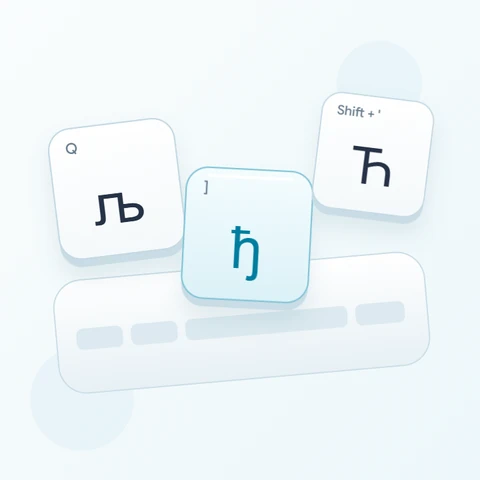
Find Q, højre parentes og anførselstegn ved hjælp af de små fysiske tast-tips. Deres store symboler viser de faktiske kyrilliske output. Start med at finde bogstaverne visuelt; at skrive en latinsk stavemåde beder ikke editoren om at translitterere den til makedonsk.
Indtast øvelsen med tre tegn
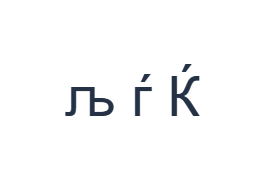
Brug disse positioner i rækkefølge: Q for љ; derefter ] for ѓ; derefter Shift + ' for Ќ. Tilføj ét mellemrum mellem hvert output. Når du bruger skærmmodifikatorer, skal du slå dem fra, før du skifter til et andet lag. Den resulterende editortekst er љ ѓ Ќ. Det er en tegneøvelse, ikke et ord eller en oversættelse.
Anførselstegns-positionen producerer normalt ќ; Shift ændrer det til Ќ for det sidste element. Højre parentes producerer ѓ, et andet bogstav. Ved at holde dem adskilt i øvelsen kan du bekræfte deres positioner uden at stole på et memoreret engelsk tastaturlayout.
Kontroller resultatet, før det genbruges
Tjek hvert output mod den tilsvarende synlige tast. For et rigtigt navn skal du sammenligne bogstaverne og store/små bogstaver med en gennemset kilde. En visuelt velkendt kyrillisk form er ikke en grund til at erstatte den med en latinsk lignende form; den kopierede tekst bevarer det tegn, der faktisk blev indtastet.
Hvis du har brug for parenteser i blandet tekst, skal du inspicere Alt Gr i stedet for at antage, at de fysiske parentestaster stadig producerer tegnsætning. Alt Gr med F og G giver [ og ]. Vend tilbage til basislaget bagefter, så de næste bogstaver bruger de tilsigtede mapperinger.
Gem øvelsen som et PNG-billede
Åbn Tekststil fra skrifttypeikonet. Brug Arial ved 28 px, Automatisk farve og Venstre mod højre-retning. Slå fed, kursiv, understregning og gennemstregning fra. Disse indstillinger gælder for hele editoren. En skrifttype ændrer udseendet, ikke de lagrede tegn; din enhed bruger muligvis en reserveskrifttype til tegn, der ikke understøttes. Vælg Udført for at lukke stil-dialogboksen.
Vælg Gem billede for at gemme den komplette øvelse som en PNG, med centrerede linjer og mørk tekst på en hvid baggrund. Åbn filen og sammenlign den med eksemplet. For et redigerbart alternativ, vælg Gem Word (.docx) for at oprette en rigtig .docx, eller brug Kopiér tekst til almindelig tekst. Disse handlinger bruger al editorteksten, selv når kun en del er markeret.
i2type-macedonian.pngi2type-macedonian.docx
Tips til dette layout
Tjek tegnsætning separat
Parentespositionerne indeholder bogstaver på basislaget. Test enhver påkrævet tegnsætning, før du starter en lang passage.
Ret ét bogstav ad gangen
Marker det forkerte tegn og indsæt dets erstatning. Fortryd gendanner en fejlagtig redigering uden at kræve, at du genopbygger hele eksemplet.
Almindelige spørgsmål
Producerer anførselstegnstasten altid et anførselstegn?
Nej. I dette layout leverer den ќ på basislaget og Ќ med Shift. Læs de aktuelle tastetiketter.
Kan dette omdanne latinsk makedonsk stavemåde til kyrillisk?
Det translittererer ikke. Det indsætter de viste kyrilliske bogstaver ved markøren; du skal selv levere den tilsigtede stavemåde.
Hvordan bevarer jeg redigerbar kyrillisk tekst?
Kopiér den som almindelig tekst eller download Word. PNG er et gengivet billede, nyttigt for udseendet, men ikke til redigering af individuelle bogstaver.
Prøv den makedonske øvelse
Brug tre-bogstavs-testen til at lære de dedikerede positioner, og forbered derefter en kort passage med en gennemset stavemåde.