
Wypróbuj tę klawiaturę: Klawiatura macedońska
Przygotuj oddzielny wiersz ćwiczeniowy
Otwórz klawiaturę macedońską. Jeśli w przeglądarce jest już szkic, zapisz go przed użyciem przycisku kosza, aby rozpocząć to ćwiczenie. Umieść kursor w głównym edytorze i upewnij się, że Shift, Caps oraz Alt Gr są wyłączone. Zapewni to przewidywalny punkt wyjścia dla próbki.
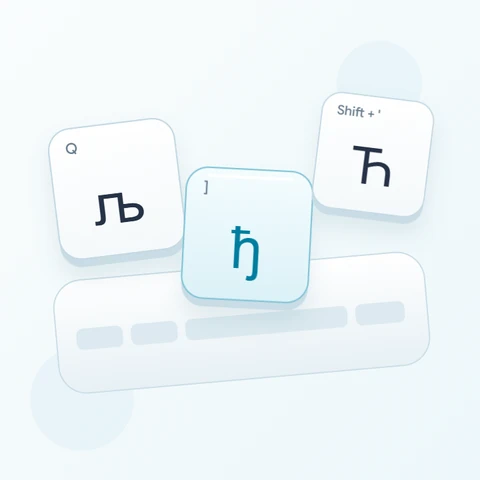
Zlokalizuj Q, prawy nawias i cudzysłów, korzystając z małych podpowiedzi na klawiszach fizycznych. Ich duże symbole pokazują rzeczywiste znaki cyrylicy. Zacznij od wizualnego odnalezienia liter; wpisanie łacińskiej pisowni nie spowoduje, że edytor dokona transliteracji na język macedoński.
Wprowadź trzyznakowe ćwiczenie
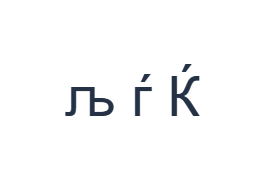
Użyj tych pozycji w kolejności: Q dla љ; następnie ] dla ѓ; potem Shift + ' dla Ќ. Dodaj jedną spację między każdym znakiem. Używając modyfikatorów ekranowych, wyłącz je przed przejściem do innej warstwy. Wynikowy tekst w edytorze to љ ѓ Ќ. Jest to ćwiczenie znaków, a nie słowo czy tłumaczenie.
Pozycja cudzysłowu zazwyczaj generuje ќ; Shift zmienia ją na Ќ dla ostatniego elementu. Prawy nawias generuje ѓ, inną literę. Utrzymywanie ich oddzielnie w ćwiczeniu pomaga potwierdzić ich pozycje bez polegania na zapamiętanym układzie klawiszy angielskich.
Sprawdź wynik przed ponownym użyciem
Sprawdź każdy wynik z odpowiadającym mu widocznym klawiszem. W przypadku prawdziwego imienia porównaj litery i wielkość znaków ze sprawdzonym źródłem. Wizualnie znajoma forma cyrylicy nie jest powodem, by zastępować ją łacińskim odpowiednikiem; skopiowany tekst zachowuje znak, który faktycznie został wprowadzony.
Jeśli potrzebujesz nawiasów w tekście mieszanym, sprawdź Alt Gr, zamiast zakładać, że fizyczne klawisze nawiasów nadal generują znaki interpunkcyjne. Alt Gr z F i G zapewnia [ oraz ]. Następnie wróć do warstwy podstawowej, aby kolejne litery używały zamierzonych mapowań.
Zapisz ćwiczenie jako obraz PNG
Otwórz styl tekstu z ikony czcionki. Użyj Arial w rozmiarze 28 px, koloru automatycznego i kierunku od lewej do prawej. Wyłącz pogrubienie, kursywę, podkreślenie i przekreślenie. Te ustawienia dotyczą całego edytora. Czcionka zmienia wygląd, a nie zapisane znaki; Twoje urządzenie może używać czcionki zastępczej dla nieobsługiwanych kształtów. Wybierz Gotowe, aby zamknąć okno stylu.
Wybierz Zapisz obraz, aby zapisać kompletne ćwiczenie jako PNG, z wyśrodkowanymi liniami i ciemnym tekstem na białym tle. Otwórz plik i porównaj go z próbką. Aby uzyskać edytowalną alternatywę, wybierz Zapisz Word (.docx), aby utworzyć prawdziwy .docx, lub użyj Kopiuj tekst dla zwykłego tekstu. Te akcje używają całego tekstu edytora, nawet jeśli zaznaczona jest tylko jego część.
i2type-macedonian.pngi2type-macedonian.docx
Wskazówki dla tego układu
Sprawdź interpunkcję oddzielnie
Pozycje nawiasów zawierają litery na warstwie podstawowej. Przetestuj wszelką wymaganą interpunkcję przed rozpoczęciem długiego fragmentu.
Poprawiaj po jednej literze na raz
Zaznacz błędny znak i wstaw jego zamiennik. Funkcja Cofnij przywraca błędną edycję bez konieczności ponownego tworzenia całej próbki.
Częste pytania
Czy klawisz cudzysłowu zawsze generuje znak cudzysłowu?
Nie. W tym układzie dostarcza on ќ na warstwie podstawowej oraz Ќ z klawiszem Shift. Przeczytaj aktualne etykiety klawiszy.
Czy to może zmienić łacińską pisownię macedońską na cyrylicę?
To nie jest transliteracja. Narzędzie wstawia wyświetlane litery cyrylicy w miejscu kursora; musisz podać zamierzoną pisownię.
Jak zachować edytowalny tekst w cyrylicy?
Skopiuj go jako zwykły tekst lub pobierz Word. PNG to wyrenderowany obraz, przydatny dla wyglądu, ale nie do edycji poszczególnych liter.
Wypróbuj ćwiczenie macedońskie
Użyj testu trzech liter, aby poznać dedykowane pozycje, a następnie przygotuj krótki fragment ze sprawdzoną pisownią.