Vyskúšať túto klávesnicu: Poľská klávesnica
Pripravte samostatný cvičný riadok
Otvorte poľskú klávesnicu. Ak je už otvorený koncept v prehliadači, uložte ho pred použitím tlačidla koša na začatie tohto cvičenia. Umiestnite kurzor do hlavného editora a uistite sa, že Shift, Caps a Alt Gr sú vypnuté. To poskytne vzorke predvídateľný východiskový bod.
Začnite nájdením bodkočiarky pre ł. Ďalšie dve vzorové písmená používajú kombinácie Alt Gr, čo zabraňuje predpokladu, že každé špeciálne základné písmeno sa zmení na svoje veľké písmeno pomocou Shift. Napríklad niektoré posunuté pozície zátvoriek poskytujú namiesto toho iné poľské písmená.
Zadajte trojznakové cvičenie
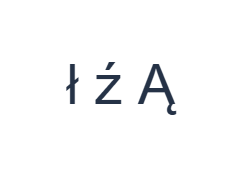
Použite tieto pozície v poradí: ; pre ł; potom Alt Gr + X pre ź; potom Shift + Alt Gr + A pre Ą. Medzi každým výstupom pridajte jednu medzeru. Pri používaní modifikátorov na obrazovke ich pred prechodom na inú vrstvu vypnite. Výsledný text v editore je ł ź Ą. Ide o cvičenie na znaky, nie o slovo alebo preklad.
Pre ź zapnite Alt Gr a vyberte X. Pre Ą nechajte Alt Gr zapnuté a pred výberom A povoľte aj Shift. Potom oba modifikátory vypnite. V každej fáze skontrolujte zobrazené označenia, aby kombinácia vytvorila zamýšľané písmeno.
Pred opätovným použitím skontrolujte výsledok
Porovnajte ł, ź a Ą samostatne a potvrďte, že iba posledné je veľké písmeno. Neočakávaný výsledok môže pochádzať z aktívneho modifikátora, nie z chýbajúceho znaku. Opravte túto položku po obnovení zamýšľanej vrstvy a použite Undo, ak úprava ovplyvní viac textu, než ste plánovali.
Pred písaním dlhšieho textu zo svalovej pamäti skontrolujte Y a Z. Toto rozloženie sa líši od poľského programátorského rozloženia s anglickými pozíciami. Výber tejto stránky nekonvertuje existujúci text do poľštiny ani neupravuje nesprávne zadané písmeno; znaky zostávajú presne také, aké boli vložené.
Uložiť cvičenie ako PNG obrázok
Otvorte Štýl textu z ikony písma. Použite Arial pri 28 px, Automatickú farbu a smer Zľava doprava. Vypnite tučné, kurzívu, podčiarknutie a prečiarknutie. Tieto nastavenia sa vzťahujú na celý editor. Písmo mení vzhľad, nie uložené znaky; vaše zariadenie môže pre nepodporované tvary použiť náhradné písmo. Zvoľte Hotovo pre zatvorenie dialógu štýlu.
Zvoľte Uložiť obrázok pre uloženie kompletného cvičenia ako PNG, so centrovanými riadkami a tmavým textom na bielom pozadí. Otvorte súbor a porovnajte ho s ukážkou. Pre upraviteľnú alternatívu zvoľte Uložiť Word (.docx) pre vytvorenie skutočného .docx, alebo použite Kopírovať text pre čistý text. Tieto akcie použijú celý text editora, aj keď je vybratá len jeho časť.
i2type-polish.pngi2type-polish.docx
Tipy pre toto rozloženie
Preskúmajte zmeny medzi základnou vrstvou a Shift
Niektoré pozície špeciálnych písmen sa menia na iné písmeno namiesto veľkého písmena. Prečítajte si aktualizované označenie namiesto predpokladu páru veľkých a malých písmen.
Uvoľnite oba prepínače
Po výstupe Shift plus Alt Gr vypnite oba ovládacie prvky na obrazovke. Ponechanie jedného aktívneho môže zmeniť nasledujúci znak, aj keď cvičenie vyzerá ako dokončené.
Časté otázky
Ako môžem v tomto cvičení zadať veľké Ą?
Použite Shift spolu s Alt Gr na klávese A. Viditeľná kombinovaná vrstva poskytuje na tejto pozícii Ą.
Prečo Y produkuje z?
Toto zachované rozloženie zamieňa fyzické výstupy Y a Z. Riaďte sa zobrazenými symbolmi namiesto predpokladaného rozloženia QWERTY.
Zmení stiahnutie súboru znaky s diakritikou?
Kopírovanie a sťahovanie zachovávajú zadaný text. Neopravujú pravopis ani nepridávajú chýbajúce značky, preto pred uložením znaky skontrolujte.
Vyskúšajte poľské cvičenie
Pomaly prejdite cez tri vrstvy a potom použite rovnaké premyslené zmeny modifikátorov pre skontrolovaný poľský text.