練習用の行を別に用意する
ポーランド語キーボードを開きます。ブラウザのドラフトが既に存在する場合は、ゴミ箱ボタンを使用してこの練習を開始する前に保存してください。メインエディタにカーソルを置き、Shift、Caps、Alt Grがオフになっていることを確認します。これにより、サンプルに予測可能な開始点が与えられます。
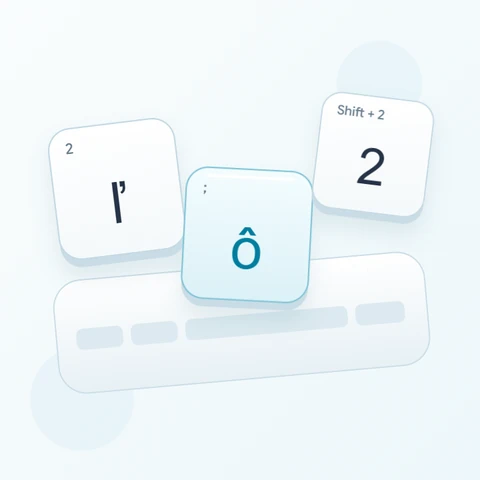
łのセミコロンの位置を確認することから始めます。他の2つのサンプル文字はAlt Grの組み合わせを使用します。これは、すべての特殊なベース文字がShiftキーで大文字になるとは限らないためです。例えば、Shiftキーを押したブラケットの位置には、異なるポーランド語の文字が割り当てられている場合があります。
3文字の練習を入力する
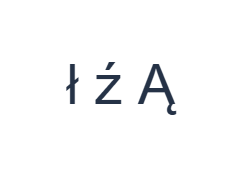
次の順序で位置を使用してください:łには;、次にAlt Gr + Xでź、次にShift + Alt Gr + AでĄ。各出力の間にスペースを1つ追加します。オンスクリーン修飾キーを使用する場合は、別のレイヤーに移動する前にオフにしてください。エディタの結果テキストは ł ź Ą となります。これは文字の練習であり、単語や翻訳ではありません。
źの場合は、Alt GrをオンにしてXを選択します。Ąの場合は、Alt GrをオンにしたままShiftも有効にしてからAを選択します。その後、両方の修飾キーをオフにします。各段階で表示されるラベルを確認し、組み合わせが意図した文字を生成するようにしてください。
再利用する前に結果を確認する
ł、ź、Ąを個別に比較し、最後だけが大文字であることを確認してください。予期しない結果は、文字が欠けているのではなく、修飾キーがアクティブになっていることが原因である可能性があります。意図したレイヤーに戻してからその項目を修正し、編集が意図した以上のテキストに影響した場合は「元に戻す」を使用してください。
筋肉の記憶で長い文章を入力する前に、YとZを確認してください。この配置は、英語配列のポーランド語プログラマー用レイアウトとは異なります。このページを選択しても、既存のテキストがポーランド語に変換されたり、誤って入力された文字が修正されたりすることはありません。入力した文字はそのまま維持されます。
練習内容をPNG画像として保存する
フォントアイコンからテキストスタイルを開きます。Arialを28 px、自動カラー、左から右への方向で使用してください。太字、斜体、下線、取り消し線はオフにします。これらの設定はエディタ全体に適用されます。フォントは見た目を変えるだけで、保存された文字は変わりません。お使いのデバイスでは、サポートされていない形状に対して代替フォントが使用される場合があります。「完了」を選択してスタイルダイアログを閉じます。
「画像を保存」を選択して、中央揃えの行と白背景に暗い文字の構成で、練習内容全体をPNGとして保存します。ファイルを開いてサンプルと比較してください。編集可能な代替案が必要な場合は、「Wordを保存 (.docx)」を選択して実際の.docxを作成するか、「テキストをコピー」を使用してプレーンテキストとして保存します。これらの操作は、一部のみが選択されている場合でもエディタ内のすべてのテキストを使用します。
i2type-polish.pngi2type-polish.docx
このレイアウトのヒント
ベースからShiftへの変更を確認する
一部の特殊文字の位置では、大文字ではなく別の文字に変わります。大文字と小文字のペアであると想定せず、更新されたラベルを確認してください。
両方のトグルをオフにする
ShiftとAlt Grを組み合わせて出力した後は、画面上の両方のコントロールをオフにしてください。片方が有効なままだと、練習が終わったように見えても次の文字が変わってしまう可能性があります。
よくある質問
この練習で大文字の Ą を入力するにはどうすればよいですか?
Aキーで Alt Gr とShiftを同時に使用してください。表示されている結合レイヤーのその位置から Ą が入力されます。
なぜYを押すとzが出るのですか?
この保持された配置では、物理的なYとZの出力が入れ替わっています。QWERTY配列の想定ではなく、表示されている記号に従ってください。
ダウンロードするとアクセント記号は変わりますか?
コピーやダウンロードでは、入力したテキストがそのまま保持されます。スペルの修正や不足している記号の追加は行われないため、保存前に文字を確認してください。
ポーランド語の練習を試す
3つのレイヤーをゆっくりと練習し、その後、ポーランド語の文章の復習でも同じように慎重に修飾キーを切り替えてください。