Essayer ce clavier: Clavier polonais
Préparez une ligne d'exercice séparée
Ouvrez le clavier polonais. Si un brouillon est déjà présent dans le navigateur, enregistrez-le avant d'utiliser le bouton corbeille pour commencer cet exercice. Placez le curseur dans l'éditeur principal et assurez-vous que Maj, Verr. Maj et Alt Gr sont désactivés. Cela donne à l'échantillon un point de départ prévisible.
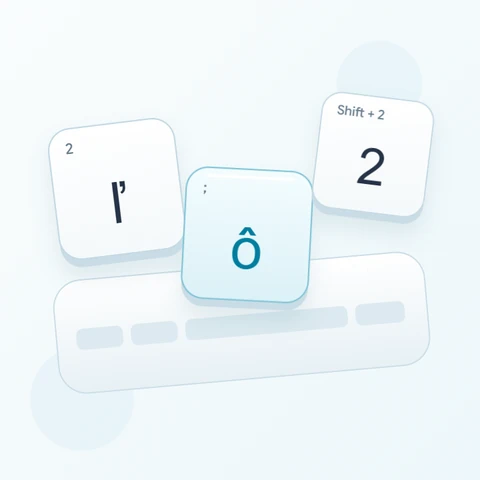
Commencez par localiser le point-virgule pour ł. Les deux autres lettres de l'échantillon utilisent des combinaisons Alt Gr, ce qui évite de supposer que chaque lettre de base spéciale devient sa forme majuscule avec Maj. Par exemple, certaines positions de crochets avec Maj fournissent des lettres polonaises différentes.
Entrez l'exercice à trois caractères
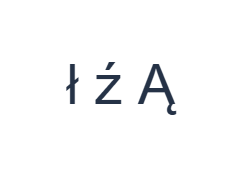
Utilisez ces positions dans l'ordre : ; pour ł ; puis Alt Gr + X pour ź ; puis Maj + Alt Gr + A pour Ą. Ajoutez un espace entre chaque sortie. Lorsque vous utilisez des modificateurs à l'écran, désactivez-les avant de passer à une autre couche. Le texte résultant dans l'éditeur est ł ź Ą. Il s'agit d'un exercice de caractères, pas d'un mot ou d'une traduction.
Pour ź, activez Alt Gr et choisissez X. Pour Ą, gardez Alt Gr activé et activez également Maj avant de choisir A. Désactivez les deux modificateurs par la suite. Vérifiez les étiquettes affichées à chaque étape afin que la combinaison produise la lettre souhaitée.
Vérifiez le résultat avant de le réutiliser
Comparez ł, ź et Ą séparément et confirmez que seule la dernière est en majuscule. Un résultat inattendu peut provenir d'un modificateur actif plutôt que d'un caractère manquant. Corrigez cet élément après avoir restauré la couche souhaitée, et utilisez Annuler si la modification affecte plus de texte que prévu.
Avant de taper un passage plus long de mémoire, vérifiez Y et Z. Cette disposition diffère de la disposition polonaise pour programmeurs en position anglaise. Le choix de cette page ne convertit pas le texte existant en polonais et ne normalise pas une lettre saisie incorrectement ; les caractères restent exactement ceux insérés.
Enregistrer l'exercice en tant qu'image PNG
Ouvrez le style de texte depuis l'icône de police. Utilisez Arial à 28 px, couleur automatique et direction de gauche à droite. Désactivez le gras, l'italique, le souligné et le barré. Ces paramètres s'appliquent à tout l'éditeur. Une police change l'apparence, pas les caractères stockés ; votre appareil peut utiliser une police de secours pour les formes non prises en charge. Choisissez Terminé pour fermer la boîte de dialogue de style.
Choisissez Enregistrer l'image pour sauvegarder l'exercice complet sous forme de PNG, avec des lignes centrées et du texte sombre sur fond blanc. Ouvrez le fichier et comparez-le avec l'échantillon. Pour une alternative modifiable, choisissez Enregistrer Word (.docx) pour créer un .docx réel, ou utilisez Copier le texte pour du texte brut. Ces actions utilisent tout le texte de l'éditeur même lorsqu'une partie seulement est sélectionnée.
i2type-polish.pngi2type-polish.docx
Conseils pour cette disposition
Inspectez les changements de base vers Maj
Certaines positions de lettres spéciales changent pour une autre lettre plutôt que pour une majuscule. Lisez l'étiquette mise à jour au lieu de supposer une paire de casse.
Relâchez les deux bascules
Après une sortie Maj-plus-Alt-Gr, désactivez les deux commandes à l'écran. En laisser une active peut modifier le caractère suivant même lorsque l'exercice semble terminé.
Questions courantes
Comment puis-je saisir la majuscule Ą dans cet exercice ?
Utilisez Maj avec Alt Gr sur A. La couche combinée visible fournit Ą à cette position.
Pourquoi Y produit-il z ?
Cette disposition conservée échange les sorties physiques Y et Z. Suivez les symboles affichés plutôt qu'une disposition QWERTY supposée.
Le téléchargement modifiera-t-il les caractères accentués ?
La copie et les téléchargements préservent le texte saisi. Ils ne corrigent pas l'orthographe et n'ajoutent pas de signes manquants, alors inspectez les caractères avant d'enregistrer.
Essayez l'exercice de polonais
Travaillez lentement sur les trois couches, puis utilisez les mêmes changements de modificateurs délibérés pour un passage en polonais révisé.