Experimente este teclado: Teclado Polonês
Prepare uma linha de prática separada
Abra o teclado polonês. Se um rascunho do navegador já estiver presente, salve-o antes de usar o botão da lixeira para iniciar este exercício. Coloque o cursor no editor principal e certifique-se de que Shift, Caps e Alt Gr estejam desativados. Isso dá à amostra um ponto de partida previsível.
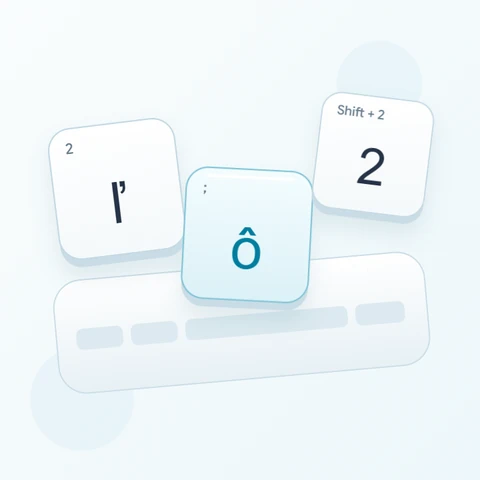
Comece localizando o ponto e vírgula para ł. As outras duas letras de amostra usam combinações de Alt Gr, o que evita assumir que toda letra base especial se torna sua forma maiúscula com Shift. Por exemplo, algumas posições de colchetes com Shift fornecem letras polonesas diferentes.
Insira o exercício de três caracteres
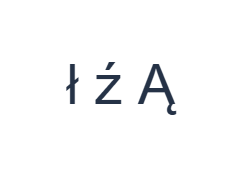
Use estas posições em ordem: ; para ł; depois Alt Gr + X para ź; depois Shift + Alt Gr + A para Ą. Adicione um Espaço entre cada saída. Ao usar modificadores na tela, desligue-os antes de passar para uma camada diferente. O texto resultante no editor é ł ź Ą. É um exercício de caracteres, não uma palavra ou tradução.
Para ź, ative Alt Gr e escolha X. Para Ą, mantenha Alt Gr ativado e também habilite Shift antes de escolher A. Desligue ambos os modificadores depois. Verifique os rótulos exibidos em cada estágio para que a combinação produza a letra pretendida.
Verifique o resultado antes de reutilizá-lo
Compare ł, ź e Ą separadamente e confirme que apenas o último está em maiúsculas. Um resultado inesperado pode vir de um modificador ativo em vez de um caractere ausente. Corrija esse item após restaurar a camada pretendida e use Desfazer se a edição afetar mais texto do que o planejado.
Antes de digitar uma passagem mais longa de memória muscular, verifique Y e Z. Este arranjo difere de um layout de programador polonês em posição inglesa. Escolher esta página não converte o texto existente para polonês nem normaliza uma letra inserida incorretamente; os caracteres permanecem exatamente como foram inseridos.
Salve o exercício como uma imagem PNG
Abra o Estilo de texto no ícone de fonte. Use Arial em 28 px, cor Automática e direção da esquerda para a direita. Desative negrito, itálico, sublinhado e tachado. Essas configurações se aplicam a todo o editor. Uma fonte altera a aparência, não os caracteres armazenados; seu dispositivo pode usar uma fonte de fallback para formas não suportadas. Escolha Concluído para fechar a caixa de diálogo de estilo.
Escolha Salvar imagem para salvar o exercício completo como um PNG, com linhas centralizadas e texto escuro em fundo branco. Abra o arquivo e compare-o com a amostra. Para uma alternativa editável, escolha Salvar Word (.docx) para criar um .docx real, ou use Copiar texto para texto simples. Essas ações usam todo o texto do editor, mesmo quando apenas parte está selecionada.
i2type-polish.pngi2type-polish.docx
Dicas para este layout
Inspecione as mudanças da base para Shift
Algumas posições de letras especiais mudam para outra letra em vez de uma maiúscula. Leia o rótulo atualizado em vez de assumir um par de maiúsculas/minúsculas.
Solte ambos os seletores
Após uma saída Shift-mais-Alt-Gr, desligue ambos os controles na tela. Deixar um ativo pode alterar o próximo caractere mesmo quando o exercício parecer concluído.
Perguntas comuns
Como posso inserir Ą maiúsculo neste exercício?
Use Shift junto com Alt Gr em A. A camada combinada visível fornece Ą nessa posição.
Por que Y está produzindo z?
Este arranjo retido troca as saídas físicas de Y e Z. Siga os símbolos exibidos em vez de um arranjo QWERTY assumido.
O download alterará os caracteres acentuados?
Copiar e baixar preservam o texto inserido. Eles não corrigem a ortografia nem adicionam marcas ausentes, portanto, inspecione os caracteres antes de salvar.
Experimente o exercício de polonês
Trabalhe lentamente através das três camadas, depois use as mesmas mudanças deliberadas de modificadores para uma passagem em polonês revisada.