Próbálja ki ezt a billentyűzetet: Lengyel billentyűzet
Készítsen elő egy külön gyakorlósort
Nyissa meg a lengyel billentyűzetet. Ha már van böngészőbeli piszkozat, mentse el, mielőtt a kuka gombbal elkezdené ezt a gyakorlatot. Helyezze a kurzort a fő szerkesztőbe, és győződjön meg róla, hogy a Shift, a Caps és a Alt Gr ki van kapcsolva. Ez kiszámítható kiindulópontot ad a mintának.
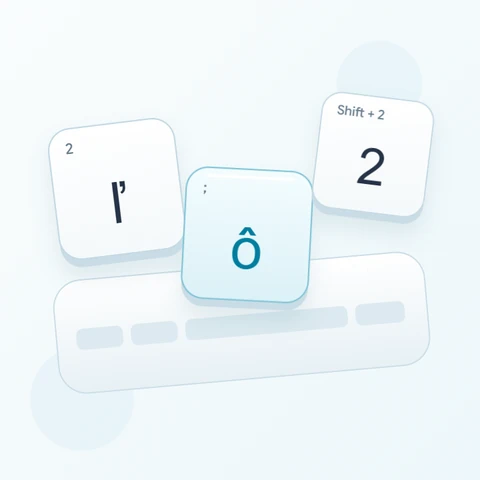
Kezdje a pontosvessző megkeresésével a ł karakterhez. A másik két mintabetű Alt Gr kombinációkat használ, ami elkerüli azt a feltételezést, hogy minden speciális alapbetű a Shift használatával válik nagybetűssé. Például egyes eltolt zárójelpozíciók különböző lengyel betűket adnak.
Írja be a háromkarakteres gyakorlatot
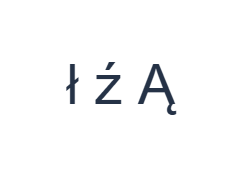
Használja ezeket a pozíciókat sorrendben: ; a ł-hoz; majd Alt Gr + X a ź-höz; majd Shift + Alt Gr + A a Ą-hez. Hagyjon egy szóközt minden kimenet között. Amikor képernyőn megjelenő módosítókat használ, kapcsolja ki őket, mielőtt másik rétegre váltana. Az eredményül kapott szerkesztői szöveg: ł ź Ą. Ez egy karaktergyakorlat, nem egy szó vagy fordítás.
A ź karakterhez kapcsolja be a Alt Gr-et, és válassza az X-et. A Ą karakterhez tartsa bekapcsolva a Alt Gr-at, és engedélyezze a Shiftet is, mielőtt kiválasztaná az A-t. Utána kapcsolja ki mindkét módosítót. Ellenőrizze a megjelenített címkéket minden szakaszban, hogy a kombináció a kívánt betűt hozza-e létre.
Ellenőrizze az eredményt az újrafelhasználás előtt
Hasonlítsa össze külön-külön a ł, ź és Ą karaktereket, és erősítse meg, hogy csak az utolsó nagybetűs. Váratlan eredményt egy aktív módosító okozhat, nem pedig egy hiányzó karakter. Javítsa ki az elemet a kívánt réteg visszaállítása után, és használja az Undo funkciót, ha a szerkesztés a tervezettnél több szöveget érint.
Mielőtt hosszabb szöveget gépelne izommemóriából, ellenőrizze az Y és Z billentyűket. Ez az elrendezés eltér az angol pozíciójú lengyel programozói elrendezéstől. Ennek az oldalnak a kiválasztása nem konvertálja a meglévő szöveget lengyelre, és nem normalizálja a helytelenül beírt betűket; a karakterek pontosan azok maradnak, amelyeket beillesztett.
Mentse a gyakorlatot PNG képként
Nyissa meg a Szövegstílust a betűtípus ikonból. Használja a Arial betűtípust 28 px méretben, Automatikus színnel és Balról jobbra iránnyal. Kapcsolja ki a félkövér, dőlt, aláhúzott és áthúzott formázást. Ezek a beállítások az egész szerkesztőre vonatkoznak. A betűtípus a megjelenést változtatja meg, nem a tárolt karaktereket; eszköze tartalék betűtípust használhat a nem támogatott alakzatokhoz. Válassza a Kész (Done) lehetőséget a stílus párbeszédpanel bezárásához.
Válassza a Kép mentése lehetőséget a teljes gyakorlat PNG formátumban történő mentéséhez, középre igazított sorokkal és sötét szöveggel fehér háttéren. Nyissa meg a fájlt, és hasonlítsa össze a mintával. Szerkeszthető alternatívaként válassza a Word mentése (.docx) lehetőséget egy valódi .docx létrehozásához, vagy használja a Szöveg másolása (Copy text) funkciót az egyszerű szöveghez. Ezek a műveletek az összes szerkesztői szöveget használják, még akkor is, ha csak egy rész van kijelölve.
i2type-polish.pngi2type-polish.docx
Tippek ehhez a kiosztáshoz
Vizsgálja meg az alap-Shift változásokat
Egyes speciális betűpozíciók nagybetű helyett másik betűre váltanak. Olvassa el a frissített címkét, ahelyett, hogy feltételezné a kis- és nagybetűs párokat.
Engedje el mindkét kapcsolót
Egy Shift-plusz-Alt-Gr kimenet után kapcsolja ki mindkét képernyőn megjelenő vezérlőt. Ha valamelyik aktív marad, az megváltoztathatja a következő karaktert akkor is, ha a gyakorlat már késznek tűnik.
Gyakori kérdések
Hogyan írhatok be nagy Ą betűt ebben a gyakorlatban?
Használja a Shiftet a Alt Gr billentyűvel az A-nál. A látható kombinált réteg Ą karaktert biztosít azon a pozíción.
Miért ad az Y z-t?
Ez a megtartott elrendezés felcseréli a fizikai Y és Z kimeneteket. Kövesse a megjelenített szimbólumokat, ahelyett, hogy feltételezett QWERTY elrendezést használna.
A letöltés megváltoztatja az ékezetes karaktereket?
A másolás és a letöltés megőrzi a beírt szöveget. Nem javítja a helyesírást és nem ad hozzá hiányzó jeleket, ezért mentés előtt ellenőrizze a karaktereket.
Próbálja ki a lengyel gyakorlatot
Dolgozzon végig lassan a három rétegen, majd használja ugyanazokat a tudatos módosító változtatásokat egy áttekintett lengyel szövegrészletnél.