Prova questa tastiera: Tastiera polacca
Prepara una riga di pratica separata
Apri la tastiera polacca. Se è già presente una bozza nel browser, salvala prima di usare il pulsante cestino per iniziare questo esercizio. Posiziona il cursore nell'editor principale e assicurati che Shift, Bloc Maiusc e Alt Gr siano disattivati. Questo fornisce al campione un punto di partenza prevedibile.
Inizia individuando il punto e virgola per ł. Le altre due lettere campione usano combinazioni Alt Gr, il che evita di dare per scontato che ogni lettera base speciale diventi la sua forma maiuscola con Shift. Ad esempio, alcune posizioni tra parentesi spostate forniscono lettere polacche diverse.
Inserisci l'esercizio di tre caratteri
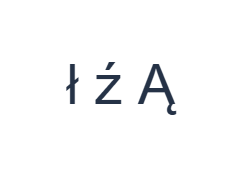
Usa queste posizioni in ordine: ; per ł; poi Alt Gr + X per ź; poi Shift + Alt Gr + A per Ą. Aggiungi uno spazio tra ogni output. Quando usi i modificatori su schermo, disattivali prima di passare a un livello diverso. Il testo risultante nell'editor è ł ź Ą. È un esercizio sui caratteri, non una parola o una traduzione.
Per ź, attiva Alt Gr e scegli X. Per Ą, mantieni Alt Gr attivo e abilita anche Shift prima di scegliere A. Disattiva entrambi i modificatori in seguito. Controlla le etichette visualizzate in ogni fase affinché la combinazione produca la lettera desiderata.
Controlla il risultato prima di riutilizzarlo
Confronta ł, ź e Ą separatamente e conferma che solo l'ultimo è maiuscolo. Un risultato imprevisto può derivare da un modificatore attivo piuttosto che da un carattere mancante. Correggi quell'elemento dopo aver ripristinato il livello desiderato e usa Annulla se la modifica influisce su più testo del previsto.
Prima di digitare un passaggio più lungo a memoria, controlla Y e Z. Questa disposizione differisce da un layout polacco per programmatori in posizione inglese. Scegliere questa pagina non converte il testo esistente in polacco né normalizza una lettera inserita in modo errato; i caratteri rimangono esattamente quelli inseriti.
Salva l'esercizio come immagine PNG
Apri Stile testo dall'icona del font. Usa Arial a 28 px, colore Automatico e direzione Da sinistra a destra. Disattiva grassetto, corsivo, sottolineato e barrato. Queste impostazioni si applicano all'intero editor. Un font cambia l'aspetto, non i caratteri memorizzati; il tuo dispositivo potrebbe usare un font di fallback per le forme non supportate. Scegli Fatto per chiudere la finestra di dialogo dello stile.
Scegli Salva immagine per salvare l'esercizio completo come PNG, con righe centrate e testo scuro su sfondo bianco. Apri il file e confrontalo con il campione. Per un'alternativa modificabile, scegli Salva Word (.docx) per creare un vero .docx, oppure usa Copia testo per il testo semplice. Queste azioni usano tutto il testo dell'editor anche quando ne è selezionata solo una parte.
i2type-polish.pngi2type-polish.docx
Suggerimenti per questo layout
Ispeziona le modifiche da base a Shift
Alcune posizioni di lettere speciali cambiano in un'altra lettera invece di una maiuscola. Leggi l'etichetta aggiornata invece di presumere una coppia di maiuscole/minuscole.
Rilascia entrambi gli interruttori
Dopo un output Shift-più-Alt-Gr, disattiva entrambi i controlli su schermo. Lasciarne uno attivo può modificare il carattere successivo anche quando l'esercizio sembra terminato.
Domande comuni
Come posso inserire la Ą maiuscola in questo esercizio?
Usa Shift insieme a Alt Gr su A. Il livello combinato visibile fornisce Ą in quella posizione.
Perché Y produce z?
Questa disposizione mantenuta scambia gli output fisici di Y e Z. Segui i simboli visualizzati invece di una disposizione QWERTY presunta.
Il download modificherà i caratteri accentati?
La copia e i download preservano il testo inserito. Non correggono l'ortografia né aggiungono segni mancanti, quindi ispeziona i caratteri prima di salvare.
Prova l'esercizio di polacco
Lavora lentamente attraverso i tre livelli, quindi usa le stesse deliberate modifiche dei modificatori per un passaggio in polacco revisionato.