Vyzkoušet tuto klávesnici: Polská klávesnice
Připravte samostatný cvičný řádek
Otevřete polskou klávesnici. Pokud je již přítomen koncept z prohlížeče, uložte jej před použitím tlačítka koše ke spuštění tohoto cvičení. Umístěte kurzor do hlavního editoru a ujistěte se, že Shift, Caps a Alt Gr jsou vypnuté. To poskytne ukázce předvídatelný výchozí bod.
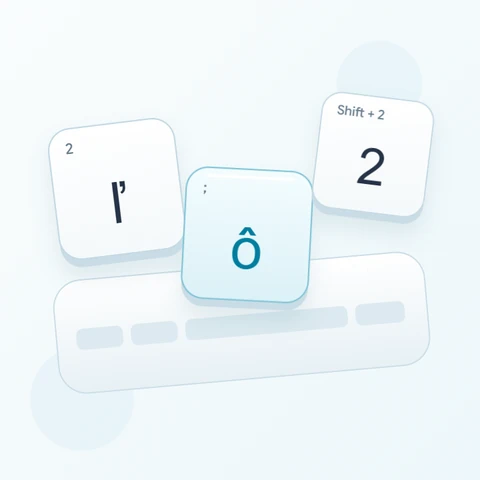
Začněte vyhledáním středníku pro ł. Další dvě ukázková písmena používají kombinace Alt Gr, což zabraňuje předpokladu, že se každé speciální základní písmeno změní na svou velkou formu pomocí Shift. Například některé posunuté pozice závorek poskytují místo toho jiná polská písmena.
Zadejte tříznakový nácvik
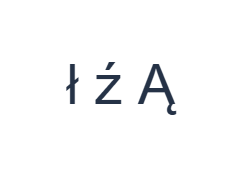
Použijte tyto pozice v pořadí: ; pro ł; poté Alt Gr + X pro ź; poté Shift + Alt Gr + A pro Ą. Mezi každý výstup přidejte jednu mezeru. Při použití modifikátorů na obrazovce je před přechodem na jinou vrstvu vypněte. Výsledný text v editoru je ł ź Ą. Jedná se o cvičení znaků, nikoli o slovo nebo překlad.
Pro ź zapněte Alt Gr a vyberte X. Pro Ą nechte Alt Gr zapnutý a před výběrem A také povolte Shift. Poté oba modifikátory vypněte. V každé fázi zkontrolujte zobrazené popisky, aby kombinace vytvořila zamýšlené písmeno.
Před opětovným použitím výsledek zkontrolujte
Porovnejte ł, ź a Ą samostatně a potvrďte, že pouze poslední je velké písmeno. Neočekávaný výsledek může pocházet z aktivního modifikátoru, nikoli z chybějícího znaku. Po obnovení zamýšlené vrstvy položku opravte a použijte Zpět (Undo), pokud úprava ovlivní více textu, než bylo zamýšleno.
Před psaním delší pasáže ze svalové paměti zkontrolujte Y a Z. Toto uspořádání se liší od polského programátorského rozložení v anglických pozicích. Výběr této stránky nepřevede stávající text do polštiny ani neupraví nesprávně zadané písmeno; znaky zůstávají přesně takové, jaké byly vloženy.
Uložit nácvik jako obrázek PNG
Otevřete Styl textu z ikony písma. Použijte Arial o velikosti 28 px, Automatickou barvu a směr Zleva doprava. Vypněte tučné, kurzívu, podtržení a přeškrtnutí. Tato nastavení se vztahují na celý editor. Písmo mění vzhled, nikoliv uložené znaky; vaše zařízení může pro nepodporované tvary použít náhradní písmo. Zvolte Hotovo pro zavření dialogu stylu.
Zvolte Uložit obrázek pro uložení kompletního nácviku jako PNG, se středovými řádky a tmavým textem na bílém pozadí. Otevřete soubor a porovnejte jej s ukázkou. Pro upravitelnou alternativu zvolte Uložit Word (.docx) pro vytvoření skutečného .docx, nebo použijte Kopírovat text pro prostý text. Tyto akce použijí veškerý text editoru, i když je vybrána pouze jeho část.
i2type-polish.pngi2type-polish.docx
Tipy pro toto rozložení
Zkontrolujte změny mezi základní vrstvou a Shift
Některé pozice speciálních písmen se mění na jiné písmeno namísto velkého písmene. Přečtěte si aktualizovaný popisek, místo abyste předpokládali dvojici velkých a malých písmen.
Uvolněte oba přepínače
Po výstupu Shift plus Alt Gr vypněte oba ovládací prvky na obrazovce. Ponechání jednoho aktivního může změnit další znak, i když cvičení vypadá jako dokončené.
Časté dotazy
Jak mohu v tomto cvičení zadat velké Ą?
Použijte Shift společně s Alt Gr na klávese A. Viditelná kombinovaná vrstva poskytuje na této pozici Ą.
Proč Y produkuje z?
Toto zachované uspořádání zaměňuje fyzické výstupy Y a Z. Sledujte zobrazené symboly namísto předpokládaného rozložení QWERTY.
Změní stažení souboru znaky s diakritikou?
Kopírování a stahování zachovávají zadaný text. Neopravují pravopis ani nepřidávají chybějící značky, proto si znaky před uložením zkontrolujte.
Vyzkoušejte polské cvičení
Projděte si pomalu tři vrstvy a poté použijte stejné záměrné změny modifikátorů pro zkontrolovanou polskou pasáž.