Wypróbuj tę klawiaturę: Polska klawiatura
Przygotuj oddzielny wiersz ćwiczeniowy
Otwórz polską klawiaturę. Jeśli w przeglądarce znajduje się już szkic, zapisz go przed użyciem przycisku kosza, aby rozpocząć to ćwiczenie. Umieść kursor w głównym edytorze i upewnij się, że Shift, Caps Lock oraz Alt Gr są wyłączone. Zapewni to przewidywalny punkt wyjścia dla próbki.
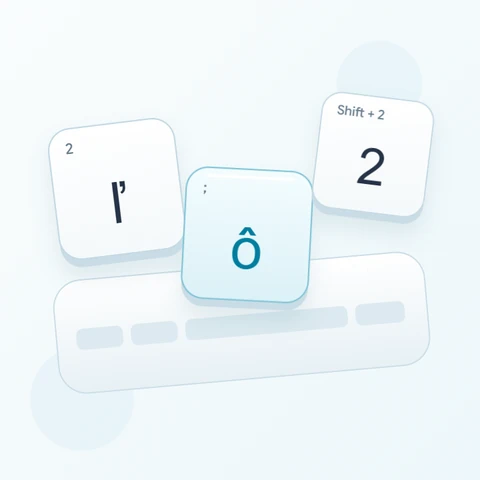
Zacznij od zlokalizowania średnika dla ł. Pozostałe dwie przykładowe litery używają kombinacji Alt Gr, co pozwala uniknąć założenia, że każda specjalna litera podstawowa staje się swoją wielką formą za pomocą klawisza Shift. Na przykład niektóre przesunięte pozycje nawiasów dostarczają zamiast tego inne polskie litery.
Wprowadź trzyznakowe ćwiczenie
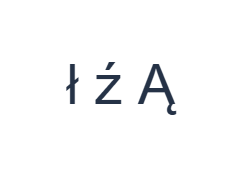
Użyj tych pozycji w kolejności: ; dla ł; następnie Alt Gr + X dla ź; następnie Shift + Alt Gr + A dla Ą. Dodaj jedną spację między każdym wynikiem. Używając modyfikatorów ekranowych, wyłącz je przed przejściem do innej warstwy. Wynikowy tekst w edytorze to ł ź Ą. Jest to ćwiczenie na znaki, a nie słowo czy tłumaczenie.
Dla ź włącz Alt Gr i wybierz X. Dla Ą pozostaw Alt Gr włączone, a także aktywuj Shift przed wybraniem A. Następnie wyłącz oba modyfikatory. Sprawdzaj wyświetlane etykiety na każdym etapie, aby kombinacja wyprodukowała zamierzoną literę.
Sprawdź wynik przed ponownym użyciem
Porównaj ł, ź i Ą oddzielnie i potwierdź, że tylko ostatnia jest wielką literą. Nieoczekiwany wynik może wynikać z aktywnego modyfikatora, a nie z brakującego znaku. Popraw ten element po przywróceniu zamierzonej warstwy i użyj funkcji Cofnij, jeśli edycja wpływa na więcej tekstu, niż planowano.
Przed pisaniem dłuższego fragmentu z pamięci mięśniowej sprawdź Y i Z. Ten układ różni się od polskiego układu programisty. Wybór tej strony nie konwertuje istniejącego tekstu na polski ani nie normalizuje błędnie wpisanej litery; znaki pozostają dokładnie takimi, jakie zostały wstawione.
Zapisz ćwiczenie jako obraz PNG
Otwórz styl tekstu z ikony czcionki. Użyj Arial w rozmiarze 28 px, koloru automatycznego i kierunku od lewej do prawej. Wyłącz pogrubienie, kursywę, podkreślenie i przekreślenie. Te ustawienia dotyczą całego edytora. Czcionka zmienia wygląd, a nie zapisane znaki; Twoje urządzenie może używać czcionki zastępczej dla nieobsługiwanych kształtów. Wybierz Gotowe, aby zamknąć okno stylu.
Wybierz Zapisz obraz, aby zapisać kompletne ćwiczenie jako PNG, z wyśrodkowanymi liniami i ciemnym tekstem na białym tle. Otwórz plik i porównaj go z próbką. Aby uzyskać edytowalną alternatywę, wybierz Zapisz Word (.docx), aby utworzyć prawdziwy .docx, lub użyj Kopiuj tekst dla zwykłego tekstu. Te akcje używają całego tekstu edytora, nawet jeśli zaznaczona jest tylko jego część.
i2type-polish.pngi2type-polish.docx
Wskazówki dla tego układu
Sprawdź zmiany między warstwą podstawową a Shift
Niektóre pozycje liter specjalnych zmieniają się na inną literę, a nie na wielką. Czytaj zaktualizowaną etykietę, zamiast zakładać parę wielkości liter.
Zwolnij oba przełączniki
Po uzyskaniu wyniku Shift plus Alt Gr wyłącz oba kontrolki ekranowe. Pozostawienie jednej aktywnej może zmienić następny znak, nawet gdy ćwiczenie wygląda na zakończone.
Częste pytania
Jak mogę wpisać wielką literę Ą w tym ćwiczeniu?
Użyj Shift razem z Alt Gr przy klawiszu A. Widoczna połączona warstwa dostarcza Ą w tej pozycji.
Dlaczego Y produkuje z?
Ten zachowany układ zamienia fizyczne wyjścia Y i Z. Kieruj się wyświetlanymi symbolami, a nie założonym układem QWERTY.
Czy pobieranie zmieni znaki z akcentami?
Kopiowanie i pobieranie zachowują wprowadzony tekst. Nie poprawiają one pisowni ani nie dodają brakujących znaków, więc sprawdź znaki przed zapisaniem.
Wypróbuj polskie ćwiczenie
Pracuj powoli przez trzy warstwy, a następnie użyj tych samych świadomych zmian modyfikatorów dla sprawdzonego polskiego fragmentu.