Diese Tastatur ausprobieren: Polnische Tastatur
Bereiten Sie eine separate Übungszeile vor
Öffnen Sie die polnische Tastatur. Falls bereits ein Browser-Entwurf vorhanden ist, speichern Sie diesen, bevor Sie die Löschen-Taste verwenden, um diese Übung zu starten. Platzieren Sie den Cursor im Haupteditor und stellen Sie sicher, dass Shift, Caps und Alt Gr deaktiviert sind. Dies bietet dem Beispiel einen vorhersehbaren Ausgangspunkt.
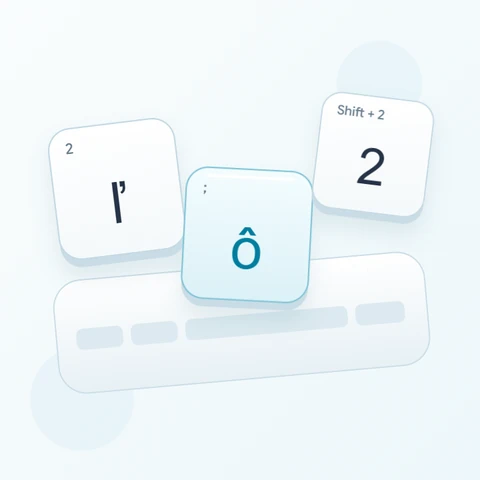
Beginnen Sie mit dem Suchen des Semikolons für ł. Die anderen beiden Beispielbuchstaben verwenden Alt Gr-Kombinationen, was vermeidet, davon auszugehen, dass jeder spezielle Basisbuchstabe mit Shift zu seiner Großbuchstabenform wird. Zum Beispiel liefern einige verschobene Klammerpositionen stattdessen andere polnische Buchstaben.
Geben Sie die Übung mit drei Zeichen ein
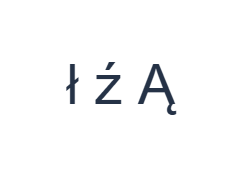
Verwenden Sie diese Positionen in der Reihenfolge: ; für ł; dann Alt Gr + X für ź; dann Shift + Alt Gr + A für Ą. Fügen Sie ein Leerzeichen zwischen jeder Ausgabe ein. Wenn Sie Bildschirm-Modifikatoren verwenden, schalten Sie diese aus, bevor Sie zu einer anderen Ebene wechseln. Der resultierende Editor-Text ist ł ź Ą. Es handelt sich um eine Zeichenübung, nicht um ein Wort oder eine Übersetzung.
Für ź aktivieren Sie Alt Gr und wählen X. Für Ą lassen Sie Alt Gr aktiviert und aktivieren zusätzlich Shift, bevor Sie A wählen. Schalten Sie danach beide Modifikatoren aus. Überprüfen Sie die angezeigten Beschriftungen in jeder Phase, damit die Kombination den beabsichtigten Buchstaben erzeugt.
Überprüfen Sie das Ergebnis vor der Wiederverwendung
Vergleichen Sie ł, ź und Ą separat und bestätigen Sie, dass nur der letzte ein Großbuchstabe ist. Ein unerwartetes Ergebnis kann von einem aktiven Modifikator stammen, anstatt von einem fehlenden Zeichen. Korrigieren Sie dieses Element nach dem Wiederherstellen der beabsichtigten Ebene und verwenden Sie Rückgängig, falls die Bearbeitung mehr Text betrifft als geplant.
Bevor Sie einen längeren Text aus dem Muskelgedächtnis tippen, überprüfen Sie Y und Z. Dieses Layout unterscheidet sich von einem polnischen Programmierer-Layout mit englischen Positionen. Die Auswahl dieser Seite konvertiert keinen bestehenden Text ins Polnische und normalisiert keinen falsch eingegebenen Buchstaben; die Zeichen bleiben genau so, wie sie eingefügt wurden.
Speichern Sie die Übung als PNG-Bild
Öffnen Sie Text style über das Schriftart-Symbol. Verwenden Sie Arial bei 28 px, Automatische Farbe und Richtung von links nach rechts. Schalten Sie Fett, Kursiv, Unterstrichen und Durchgestrichen aus. Diese Einstellungen gelten für den gesamten Editor. Eine Schriftart ändert das Erscheinungsbild, nicht die gespeicherten Zeichen; Ihr Gerät verwendet möglicherweise eine Ersatzschriftart für nicht unterstützte Formen. Wählen Sie Done, um den Stil-Dialog zu schließen.
Wählen Sie Save image, um die vollständige Übung als PNG zu speichern, mit zentrierten Zeilen und dunklem Text auf weißem Hintergrund. Öffnen Sie die Datei und vergleichen Sie sie mit dem Beispiel. Für eine bearbeitbare Alternative wählen Sie Save Word (.docx), um ein echtes .docx zu erstellen, oder verwenden Sie Copy text für einfachen Text. Diese Aktionen verwenden den gesamten Editor-Text, auch wenn nur ein Teil ausgewählt ist.
i2type-polish.pngi2type-polish.docx
Tipps für dieses Layout
Untersuchen Sie die Änderungen von Basis zu Shift
Einige Positionen für Sonderbuchstaben ändern sich zu einem anderen Buchstaben anstatt zu einem Großbuchstaben. Lesen Sie die aktualisierte Beschriftung, anstatt ein Groß-/Kleinschreibungspaar anzunehmen.
Beide Umschalter lösen
Schalten Sie nach einer Shift-plus-Alt-Gr-Ausgabe beide Bildschirm-Steuerelemente aus. Wenn eines aktiv bleibt, kann dies das nächste Zeichen ändern, selbst wenn die Übung fertig aussieht.
Häufige Fragen
Wie kann ich in dieser Übung ein großes Ą eingeben?
Verwenden Sie Shift zusammen mit Alt Gr bei A. Die sichtbare kombinierte Ebene liefert Ą an dieser Position.
Warum erzeugt Y ein z?
Dieses beibehaltene Layout vertauscht die physischen Ausgaben von Y und Z. Folgen Sie den angezeigten Symbolen anstatt eines angenommenen QWERTY-Layouts.
Wird der Download akzentuierte Zeichen ändern?
Kopieren und Downloads bewahren den eingegebenen Text. Sie korrigieren keine Rechtschreibung und fügen keine fehlenden Zeichen hinzu, überprüfen Sie daher die Zeichen vor dem Speichern.
Probieren Sie die polnische Übung aus
Arbeiten Sie die drei Ebenen langsam durch und verwenden Sie dann dieselben bewussten Modifikatoränderungen für einen überprüften polnischen Textabschnitt.