Bu klavyeyi deneyin: Lehçe Klavye
Ayrı bir alıştırma satırı hazırlayın
Lehçe klavyeyi açın. Bir tarayıcı taslağı zaten mevcutsa, bu alıştırmaya başlamak için çöp kutusu düğmesini kullanmadan önce kaydedin. İmleci ana düzenleyiciye koyun ve Shift, Caps ve Alt Gr tuşlarının kapalı olduğundan emin olun. Bu, örneğe tahmin edilebilir bir başlangıç noktası sağlar.
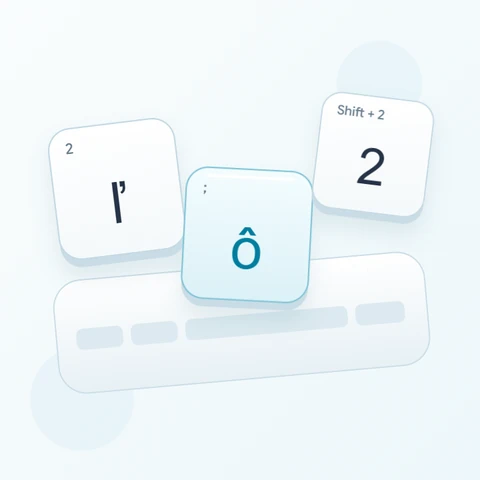
ł için noktalı virgülü bularak başlayın. Diğer iki örnek harf Alt Gr kombinasyonlarını kullanır, bu da her özel temel harfin Shift ile büyük harf haline geldiğini varsaymaktan kaçınır. Örneğin, bazı kaydırılmış parantez konumları bunun yerine farklı Lehçe harfler sağlar.
Üç karakterli alıştırmayı girin
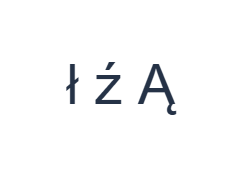
Bu konumları sırayla kullanın: ł için ;; ardından ź için Alt Gr + X; ardından Ą için Shift + Alt Gr + A. Her çıktı arasına bir Boşluk ekleyin. Ekrandaki değiştiricileri kullanırken, farklı bir katmana geçmeden önce bunları kapatın. Ortaya çıkan düzenleyici metni ł ź Ą'dir. Bu bir kelime veya çeviri değil, karakter alıştırmasıdır.
ź için Alt Gr'i açın ve X'i seçin. Ą için Alt Gr'ü açık tutun ve A'yı seçmeden önce Shift'i de etkinleştirin. Daha sonra her iki değiştiriciyi de kapatın. Kombinasyonun amaçlanan harfi üretmesi için her aşamada görüntülenen etiketleri kontrol edin.
Yeniden kullanmadan önce sonucu kontrol edin
ł, ź ve Ą'yi ayrı ayrı karşılaştırın ve yalnızca sonuncusunun büyük harf olduğunu doğrulayın. Beklenmedik bir sonuç, eksik bir karakterden ziyade aktif bir değiştiriciden kaynaklanabilir. Amaçlanan katmanı geri yükledikten sonra bu öğeyi düzeltin ve düzenleme planlanandan daha fazla metni etkilerse Geri al'ı kullanın.
Kas hafızasından daha uzun bir metin yazmadan önce Y ve Z'yi kontrol edin. Bu düzen, İngilizce konumlu Lehçe programcı düzeninden farklıdır. Bu sayfayı seçmek, mevcut metni Lehçeye dönüştürmez veya yanlış girilmiş bir harfi normalleştirmez; karakterler tam olarak girildikleri gibi kalır.
Alıştırmayı bir PNG görseli olarak kaydedin
Yazı tipi simgesinden Metin stili'ni açın. 28 px boyutunda Arial kullanın, Otomatik renk ve Soldan sağa yönlendirmeyi seçin. Kalın, italik, altı çizili ve üstü çizili seçeneklerini kapatın. Bu ayarlar tüm düzenleyici için geçerlidir. Yazı tipi görünümü değiştirir, depolanan karakterleri değil; cihazınız desteklenmeyen şekiller için yedek bir yazı tipi kullanabilir. Stil iletişim kutusunu kapatmak için Bitti'yi seçin.
Tüm alıştırmayı, ortalanmış satırlar ve beyaz arka plan üzerinde koyu metin ile bir PNG olarak kaydetmek için Görseli kaydet'i seçin. Dosyayı açın ve örnekle karşılaştırın. Düzenlenebilir bir alternatif için, gerçek bir .docx oluşturmak üzere Word (.docx) olarak kaydet'i seçin veya düz metin için Metni kopyala'yı kullanın. Bu işlemler, sadece bir kısmı seçilmiş olsa bile tüm düzenleyici metnini kullanır.
i2type-polish.pngi2type-polish.docx
Bu düzen için ipuçları
Temelden Shift'e geçişleri inceleyin
Bazı özel harf konumları, büyük harf yerine başka bir harfe dönüşür. Bir harf çifti varsaymak yerine güncellenmiş etiketi okuyun.
Her iki geçişi de serbest bırakın
Shift-artı-Alt-Gr çıktısından sonra, ekrandaki her iki kontrolü de kapatın. Birini aktif bırakmak, alıştırma bitmiş gibi görünse bile bir sonraki karakteri değiştirebilir.
Sıkça sorulan sorular
Bu alıştırmada büyük Ą harfini nasıl girebilirim?
A'da Alt Gr ile birlikte Shift kullanın. Görünür birleşik katman, o konumda Ą sağlar.
Neden Y, z üretiyor?
Bu korunan düzen, fiziksel Y ve Z çıktılarını değiştirir. Varsayılan bir QWERTY düzeni yerine görüntülenen sembolleri takip edin.
İndirme, aksanlı karakterleri değiştirecek mi?
Kopyalama ve indirmeler girilen metni korur. Yazımı düzeltmez veya eksik işaretleri eklemezler, bu nedenle kaydetmeden önce karakterleri inceleyin.
Lehçe alıştırmayı deneyin
Üç katman üzerinde yavaşça çalışın, ardından gözden geçirilmiş bir Lehçe metin için aynı kasıtlı değiştirici değişikliklerini kullanın.