練習用の行を別に用意する
モンゴル語キーボードを開きます。ブラウザに下書きが残っている場合は、ゴミ箱ボタンで練習を始める前に保存してください。メインエディタにカーソルを置き、Shift、Caps、Alt Grがオフになっていることを確認します。これにより、サンプルの開始位置が予測可能になります。
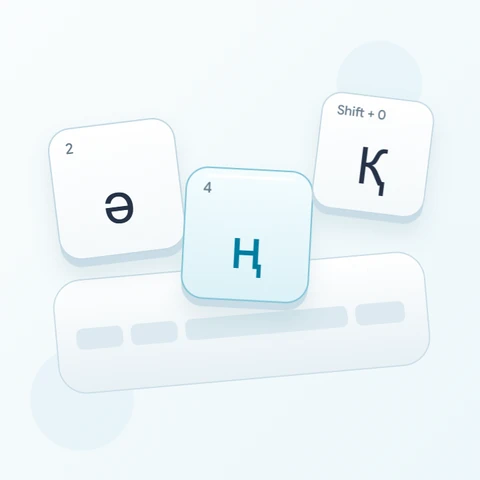
өにはFキー、үにはOキーを使用します。画面上の小さなラテン文字のヒントは、物理的な位置を示すものであり、ローマ字入力システムではありません。エディタは左から右へ入力されます。後から方向を変更しても、保存されたキリル文字が別の表記体系に変換されることはありません。
3文字の練習を入力する
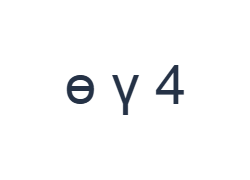
以下の順序でキーを使用してください:өにはF、үにはO、4とShiftの組み合わせで4を入力します。各出力の間にスペースを1つ入れます。画面上の修飾キーを使用する場合は、別のレイヤーに移動する前にオフにしてください。エディタの最終的なテキストは ө ү 4 となります。これは文字の練習であり、単語や翻訳ではありません。
最後の項目は4とShiftキーの組み合わせで入力します。Shiftキーを押さない場合、その位置には₮が挿入されます。このペアは上段の動作を確認するもので、日付、金額、番号付きリストを入力する前にテストしておく価値があります。数字を入力した後はShiftキーをオフにしてください。
再利用する前に結果を確認する
3つの出力結果を読み、最後が通貨記号ではなく数字の4であることを確認してください。間違った項目が表示された場合は、修飾キーの状態を確認しながら修正してください。エディタは、その記号が数値フィールドに適しているかどうかを判断しません。
実際の文書を作成する場合は、本格的にタイピングを始める前に、必要な表記体系をソースや相手に確認してください。コピーやエクスポートでは、入力したキリル文字がそのまま保持されます。スタイルダイアログやダウンロード操作によって、縦書きのモンゴル文字に変換されることはありません。
練習内容をPNG画像として保存する
フォントアイコンからテキストスタイルを開きます。Arialを28 px、自動カラー、左から右への方向で使用してください。太字、斜体、下線、取り消し線はオフにします。これらの設定はエディタ全体に適用されます。フォントは見た目を変えるだけで、保存された文字は変わりません。お使いのデバイスでは、サポートされていない形状に対して代替フォントが使用される場合があります。「完了」を選択してスタイルダイアログを閉じます。
「画像を保存」を選択して、中央揃えの行と白背景に暗い文字の構成で、練習内容全体をPNGとして保存します。ファイルを開いてサンプルと比較してください。編集可能な代替案が必要な場合は、「Wordを保存 (.docx)」を選択して実際の.docxを作成するか、「テキストをコピー」を使用してプレーンテキストとして保存します。これらの操作は、一部のみが選択されている場合でもエディタ内のすべてのテキストを使用します。
i2type-mongolian.pngi2type-mongolian.docx
このレイアウトのヒント
まず表記体系を計画する
縦書きのモンゴル文字が必要な文書には、適切な入力ソースが必要です。このページに表示されているキーはキリル文字を入力するためのものです。
Shiftキーを押した時の数字を確認する
数字キーの列には記号が含まれています。日付や金額を入力する際は、物理キーに印字された数字を頼りにせず、ラベルを確認してください。
よくある質問
өとүはどこにありますか?
基本レイアウトでは、それぞれFキーとOキーに配置されています。Shiftキーを押すと、表示されている大文字が入力されます。
なぜShiftキーを押さないと4が₮になるのですか?
基本マッピングでは、その位置に通貨記号が割り当てられているためです。同じ位置でShiftキーを押すと、数字の4が入力されます。
フォントで縦書きのモンゴル文字に変換できますか?
いいえ。エディタにはキリル文字が含まれています。別の表記体系には、フォントや段落の方向を変えるだけでなく、別のテキストが必要です。
モンゴル語の練習を試す
3項目のテストを使用して、モンゴル語の文書を作成する前にキリル文字と数字レイヤーを確認してください。