یہ کی بورڈ آزمائیں: منگولیائی کی بورڈ
ایک الگ پریکٹس لائن تیار کریں
منگولیائی کی بورڈ کھولیں۔ اگر براؤزر میں پہلے سے کوئی مسودہ موجود ہے، تو اس مشق کو شروع کرنے کے لیے کوڑے دان (trash) کے بٹن کا استعمال کرنے سے پہلے اسے محفوظ کر لیں۔ کرسر کو مرکزی ایڈیٹر میں رکھیں اور یقینی بنائیں کہ Shift، Caps اور Alt Gr آف ہیں۔ یہ نمونے کو ایک متوقع نقطہ آغاز فراہم کرتا ہے۔
ө کے لیے F اور ү کے لیے O تلاش کریں۔ چھوٹے لاطینی اشارے رومن ہجے کے نظام کے بجائے جسمانی پوزیشنوں کی نشاندہی کرتے ہیں۔ ایڈیٹر بائیں سے دائیں شروع ہوتا ہے؛ بعد میں اس کی سمت تبدیل کرنے سے ذخیرہ شدہ سریلک متن کسی اور تحریری نظام میں تبدیل نہیں ہوگا۔
تین حروف پر مشتمل مشق درج کریں
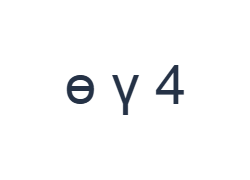
ان پوزیشنوں کو ترتیب سے استعمال کریں: ө کے لیے F؛ پھر ү کے لیے O؛ پھر 4 کے لیے Shift + 4۔ ہر آؤٹ پٹ کے درمیان ایک اسپیس شامل کریں۔ آن اسکرین موڈیفائرز استعمال کرتے وقت، انہیں مختلف لیئر پر جانے سے پہلے آف کر دیں۔ ایڈیٹر کا نتیجہ ө ү 4 ہے۔ یہ ایک حرفی مشق ہے، نہ کہ کوئی لفظ یا ترجمہ۔
آخری آئٹم 4 کے ساتھ Shift سے آتا ہے۔ Shift کے بغیر، وہ پوزیشن ₮ درج کرتی ہے۔ یہ جوڑا اوپری قطار کے رویے کو ظاہر کرتا ہے اور تاریخ، رقوم یا نمبر والی فہرستیں درج کرنے سے پہلے اسے آزمانا مفید ہے۔ ہندسے کے بعد Shift کو آف کر دیں۔
دوبارہ استعمال کرنے سے پہلے نتیجہ چیک کریں
تین الگ الگ آؤٹ پٹس کو پڑھیں اور تصدیق کریں کہ آخری ہندسہ 4 ہے، نہ کہ کرنسی کی علامت۔ اگر غلط آئٹم ظاہر ہو، تو فعال موڈیفائر کو چیک کرتے ہوئے اسے تبدیل کریں۔ ایڈیٹر یہ تعین نہیں کرتا کہ آیا کوئی علامت نمبر فیلڈ کے لیے موزوں ہے یا نہیں۔
کسی حقیقی دستاویز کے لیے، وسیع ٹائپنگ کرنے سے پہلے ماخذ یا وصول کنندہ کے ساتھ مطلوبہ اسکرپٹ کی تصدیق کریں۔ کاپی اور ایکسپورٹ درج کردہ سریلک حروف کو محفوظ رکھتے ہیں۔ نہ تو اسٹائل ڈائیلاگ اور نہ ہی ڈاؤن لوڈ کا عمل انہیں عمودی منگولیائی اسکرپٹ میں تبدیل کرتا ہے۔
مشق کو بطور PNG تصویر محفوظ کریں
فونٹ آئیکن سے ٹیکسٹ اسٹائل (Text style) کھولیں۔ 28 px پر Arial، خودکار رنگ، اور بائیں سے دائیں سمت کا استعمال کریں۔ بولڈ، اٹالک، انڈر لائن اور اسٹرائیک تھرو کو آف رکھیں۔ یہ ترتیبات پورے ایڈیٹر پر لاگو ہوتی ہیں۔ فونٹ ظاہری شکل بدلتا ہے، ذخیرہ شدہ حروف نہیں؛ آپ کا آلہ غیر تعاون یافتہ اشکال کے لیے فال بیک فونٹ استعمال کر سکتا ہے۔ اسٹائل ڈائیلاگ کو بند کرنے کے لیے Done منتخب کریں۔
مکمل مشق کو بطور PNG محفوظ کرنے کے لیے Save image منتخب کریں، جس میں لائنیں مرکز میں اور سفید پس منظر پر گہرا متن ہو۔ فائل کھولیں اور اس کا نمونے کے ساتھ موازنہ کریں۔ قابل ترمیم متبادل کے لیے، ایک حقیقی .docx بنانے کے لیے Save Word (.docx) منتخب کریں، یا سادہ متن کے لیے Copy text کا استعمال کریں۔ یہ اعمال پورے ایڈیٹر کے متن کو استعمال کرتے ہیں، تب بھی جب صرف کچھ حصہ منتخب ہو۔
i2type-mongolian.pngi2type-mongolian.docx
اس لے آؤٹ کے لیے ٹپس
پہلے اسکرپٹ کی منصوبہ بندی کریں
جس دستاویز کے لیے عمودی منگولیائی تحریر درکار ہو، اس کے لیے مناسب ان پٹ ماخذ کی ضرورت ہوتی ہے۔ اس صفحے پر دکھائی گئی کلیدیں سریلک متن فراہم کرتی ہیں۔
شفٹ شدہ نمبرز چیک کریں
بنیادی نمبر قطار میں علامتیں شامل ہیں۔ تاریخ یا رقم درج کرتے وقت اپنی فزیکل کلید پر چھپے نمبر پر انحصار کرنے کے بجائے لیبلز کا معائنہ کریں۔
عام سوالات
ө اور ү کہاں ہیں؟
وہ بنیادی لے آؤٹ میں بالترتیب F اور O پر ہیں۔ Shift ان کی دکھائی گئی بڑی شکلیں (uppercase) فراہم کرتا ہے۔
4 Shift کے بغیر ₮ کیوں پیدا کرتا ہے؟
بنیادی میپنگ اس پوزیشن کو کرنسی کی علامت کے لیے استعمال کرتی ہے۔ اسی پوزیشن کے ساتھ Shift ہندسہ 4 فراہم کرتا ہے۔
کیا کوئی فونٹ اسے عمودی منگولیائی میں تبدیل کر سکتا ہے؟
نہیں۔ ایڈیٹر میں سریلک حروف موجود ہیں۔ ایک مختلف اسکرپٹ کے لیے مختلف متن کی ضرورت ہوتی ہے، نہ کہ صرف ایک نئے فونٹ یا پیراگراف کی سمت کی۔
منگولیائی مشق آزمائیں
اپنی منگولیائی دستاویز تیار کرنے سے پہلے سریلک حروف اور نمبر لیئر کی تصدیق کے لیے تین آئٹم والا ٹیسٹ استعمال کریں۔