Bu klavyeyi deneyin: Moğolca Klavye
Ayrı bir alıştırma satırı hazırlayın
Moğolca klavyeyi açın. Eğer bir tarayıcı taslağı zaten mevcutsa, bu alıştırmaya başlamak için çöp kutusu düğmesini kullanmadan önce kaydedin. İmleci ana düzenleyiciye yerleştirin ve Shift, Caps ve Alt Gr tuşlarının kapalı olduğundan emin olun. Bu, örneğe öngörülebilir bir başlangıç noktası sağlar.
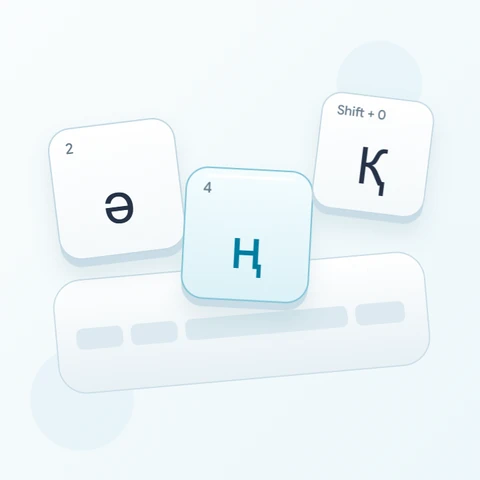
ө için F ve ү için O tuşlarını bulun. Küçük Latin harfleri, bir Roma yazım sisteminden ziyade fiziksel konumları tanımlar. Düzenleyici soldan sağa başlar; yönünü daha sonra değiştirmek, saklanan Kiril metnini başka bir yazı sistemine dönüştürmez.
Üç karakterli alıştırmayı girin
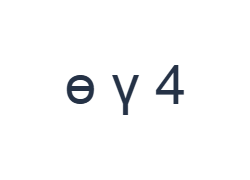
Bu konumları sırayla kullanın: ө için F; ardından ү için O; ardından 4 için Shift + 4. Her çıktı arasına bir boşluk ekleyin. Ekran üstü değiştiricileri kullanırken, farklı bir katmana geçmeden önce bunları kapatın. Ortaya çıkan düzenleyici metni ө ү 4 şeklindedir. Bu bir kelime veya çeviri değil, karakter alıştırmasıdır.
Son öğe, 4 ile Shift tuşundan gelir. Shift olmadan, bu konum ₮ işaretini ekler. Bu çift, üst satır davranışını görünür kılar ve tarih, tutar veya numaralı listeler girmeden önce test edilmeye değerdir. Rakamdan sonra Shift tuşunu kapatın.
Yeniden kullanmadan önce sonucu kontrol edin
Üç ayrı çıktıyı okuyun ve sonuncusunun para birimi simgesi değil, 4 rakamı olduğunu doğrulayın. Yanlış öğe görünürse, aktif değiştiriciyi kontrol ederken onu değiştirin. Düzenleyici, bir simgenin sayı alanı için uygun olup olmadığını belirlemez.
Gerçek bir belge için, kapsamlı yazma işlemlerine başlamadan önce kaynak veya alıcı ile gerekli yazı sistemini doğrulayın. Kopyalama ve dışa aktarma, girilen Kiril karakterlerini korur. Ne stil diyaloğu ne de indirme işlemi bunları dikey Moğolca yazısına dönüştürür.
Alıştırmayı bir PNG görseli olarak kaydedin
Yazı tipi simgesinden Metin stili'ni açın. 28 px boyutunda Arial kullanın, Otomatik renk ve Soldan sağa yönlendirmeyi seçin. Kalın, italik, altı çizili ve üstü çizili seçeneklerini kapatın. Bu ayarlar tüm düzenleyici için geçerlidir. Yazı tipi görünümü değiştirir, depolanan karakterleri değil; cihazınız desteklenmeyen şekiller için yedek bir yazı tipi kullanabilir. Stil iletişim kutusunu kapatmak için Bitti'yi seçin.
Tüm alıştırmayı, ortalanmış satırlar ve beyaz arka plan üzerinde koyu metin ile bir PNG olarak kaydetmek için Görseli kaydet'i seçin. Dosyayı açın ve örnekle karşılaştırın. Düzenlenebilir bir alternatif için, gerçek bir .docx oluşturmak üzere Word (.docx) olarak kaydet'i seçin veya düz metin için Metni kopyala'yı kullanın. Bu işlemler, sadece bir kısmı seçilmiş olsa bile tüm düzenleyici metnini kullanır.
i2type-mongolian.pngi2type-mongolian.docx
Bu düzen için ipuçları
Yazı sistemini önceden planlayın
Dikey Moğolca yazısı gerektiren bir belge uygun bir giriş kaynağına ihtiyaç duyar. Bu sayfanın görüntülenen tuşları Kiril metni sağlar.
Shift ile kullanılan rakamları kontrol edin
Temel sayı satırı sembolleri içerir. Tarih veya tutar girerken, fiziksel tuşunuzun üzerindeki basılı sayıya güvenmek yerine etiketleri inceleyin.
Sıkça sorulan sorular
ө ve ү nerede?
Temel düzende sırasıyla F ve O tuşlarındadırlar. Shift, görüntülenen büyük harf biçimlerini sağlar.
4 neden Shift olmadan ₮ üretir?
Temel eşleme, bu konumu para birimi simgesi için kullanır. Aynı konumla Shift tuşu 4 rakamını sağlar.
Bir yazı tipi bunu dikey Moğolcaya dönüştürebilir mi?
Hayır. Düzenleyici Kiril karakterleri içerir. Farklı bir yazı sistemi, sadece yeni bir yazı tipi veya paragraf yönü değil, farklı metin gerektirir.
Moğolca alıştırmasını deneyin
Kendi Moğolca belgenizi hazırlamadan önce Kiril harflerini ve sayı katmanını doğrulamak için üç öğeli testi kullanın.