Kokeile tätä näppäimistöä: Mongolian kielen näppäimistö
Valmistele erillinen harjoitusrivi
Avaa mongolian näppäimistö. Jos selaimessa on jo luonnos, tallenna se ennen kuin käytät roskakoripainiketta tämän harjoituksen aloittamiseen. Aseta kohdistin pääeditoriin ja varmista, että Shift, Caps ja Alt Gr ovat pois päältä. Tämä antaa näytteelle ennakoitavan lähtöpisteen.
Etsi F merkille ө ja O merkille ү. Pienet latinalaiset vihjeet osoittavat fyysiset sijainnit, eivät roomalaista kirjoitusjärjestelmää. Editori alkaa vasemmalta oikealle; suunnan muuttaminen myöhemmin ei muuta tallennettua kyrillistä tekstiä toiseksi kirjoitusjärjestelmäksi.
Syötä kolmen merkin harjoitus
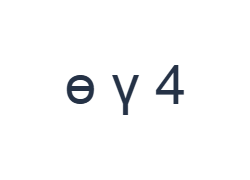
Käytä näitä sijainteja järjestyksessä: F merkille ө; sitten O merkille ү; sitten Shift + 4 merkille 4. Lisää yksi välilyönti jokaisen tulosteen väliin. Kun käytät näytön muokkausnäppäimiä, kytke ne pois päältä ennen siirtymistä toiseen tasoon. Editorin lopputulos on ө ү 4. Tämä on merkistöharjoitus, ei sana tai käännös.
Viimeinen kohde saadaan Shift-näppäimellä ja 4. Ilman Shift-näppäintä kyseinen sijainti tuottaa merkin ₮. Tämä pari tekee ylärivin toiminnasta näkyvän ja se kannattaa testata ennen päivämäärien, summien tai numeroitujen listojen syöttämistä. Kytke Shift pois päältä numeron jälkeen.
Tarkista tulos ennen sen uudelleenkäyttöä
Lue kolme erillistä tulostetta ja varmista, että viimeinen on numero 4, ei valuuttasymboli. Jos väärä merkki ilmestyy, korvaa se tarkistaessasi aktiivisen muokkausnäppäimen. Editori ei määritä, onko symboli sopiva numerokenttään.
Vahvista todellista asiakirjaa varten tarvittava kirjoitusjärjestelmä lähteen tai vastaanottajan kanssa ennen laajempaa kirjoittamista. Kopiointi ja vienti säilyttävät syötetyt kyrilliset merkit. Tyylivalinta tai lataustoiminto ei muunna niitä pystysuoraksi mongolialaiseksi kirjoitukseksi.
Tallenna harjoitus PNG-kuvana
Avaa Tekstityyli fonttikuvakkeesta. Käytä Arial-fonttia 28 px koossa, automaattista väriä ja vasemmalta oikealle -suuntaa. Kytke lihavointi, kursivointi, alleviivaus ja yliviivaus pois päältä. Nämä asetukset koskevat koko editoria. Fontti muuttaa ulkoasua, ei tallennettuja merkkejä; laitteesi saattaa käyttää varafonttia tukemattomille muodoille. Valitse Valmis sulkeaksesi tyylivalintaikkunan.
Valitse Tallenna kuva tallentaaksesi koko harjoituksen PNG-muodossa, keskitetyillä riveillä ja tummalla tekstillä valkoisella taustalla. Avaa tiedosto ja vertaa sitä näytteeseen. Jos haluat muokattavan vaihtoehdon, valitse Tallenna Word (.docx) luodaksesi varsinaisen .docx-tiedoston, tai käytä Kopioi teksti -toimintoa tavalliselle tekstille. Nämä toiminnot käyttävät koko editorin tekstiä, vaikka vain osa olisi valittuna.
i2type-mongolian.pngi2type-mongolian.docx
Vinkkejä tälle asettelulle
Suunnittele kirjoitusjärjestelmä ensin
Asiakirja, joka vaatii pystysuoraa mongolialaista kirjoitusta, tarvitsee sopivan syöttölähteen. Tämän sivun näppäimet tuottavat kyrillistä tekstiä.
Tarkista Shift-näppäimellä varustetut numerot
Perusnumerorivi sisältää symboleita. Tarkista merkinnät päivämäärää tai summaa syöttäessäsi sen sijaan, että luottaisit fyysisen näppäimesi painettuun numeroon.
Usein kysyttyä
Missä ovat ө ja ү?
Ne ovat F- ja O-näppäimissä perusasettelussa. Shift-näppäin tuottaa niiden näytetyt suuraakkoset.
Miksi 4 tuottaa ₮ ilman Shift-näppäintä?
Perusasettelu käyttää kyseistä sijaintia valuuttasymbolille. Shift-näppäin samassa sijainnissa tuottaa numeron 4.
Voiko fontti muuttaa tämän pystysuoraksi mongolialaiseksi?
Ei. Editori sisältää kyrillisiä merkkejä. Eri kirjoitusjärjestelmä vaatii erilaista tekstiä, ei vain uutta fonttia tai kappaleen suuntaa.
Kokeile mongolian kielen harjoitusta
Käytä kolmen kohteen testiä kyrillisten kirjainten ja numerotason vahvistamiseen ennen oman mongoliankielisen asiakirjan valmistelua.