Wypróbuj tę klawiaturę: Klawiatura Hiragana
Zacznij od wyświetlanego układu Hiragana
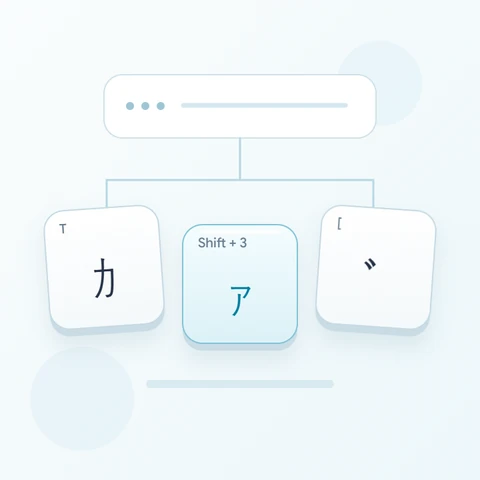
Znajdź か pod T i あ pod fizycznym 3. Shift z Z dostarcza małe っ dla ostatniego przykładu. Te łacińskie wskazówki identyfikują fizyczne pozycje; wpisanie k, a następnie a nie powoduje, że klawiatura konwertuje pisownię ka na pojedyncze kana.
Otwórz klawiaturę Hiragana i zapisz wszelkie istniejące szkice, które chcesz zachować. Wyczyść edytor do tego ćwiczenia, a następnie wyłącz Caps, Shift i Alt Gr. Klikanie znaków na ekranie pozwala uniknąć polegania na drukowanych etykietach fizycznej klawiatury.
Wpisz か あ っ po jednym przykładzie na raz
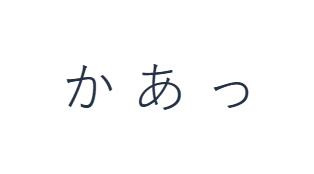
Najpierw użyj warstwy normalnej i kliknij か w pozycji T. Następnie użyj warstwy normalnej i kliknij あ w pozycji 3. Na koniec użyj warstwy Shift i kliknij っ w pozycji Z. Wstaw jedną spację między przykładami. Gotowy wiersz ćwiczeniowy to か あ っ. Te oddzielone znaki to ćwiczenie, a nie słowo czy tłumaczenie.
Dla każdego przykładu włącz tylko wskazaną kombinację modyfikatorów i sprawdź, czy duża etykieta klawisza odpowiada zamierzonemu znakowi. Ekranowe klawisze Shift i Alt Gr pozostają aktywne do momentu ich wyłączenia. Po ostatnim przykładzie wróć do normalnej warstwy; nie pozostawiaj włączonego dodatkowego modyfikatora.
Przejrzyj znaki przed formatowaniem
Porównaj edytor z か あ っ. Jeśli któryś element się różni, zaznacz go i ponownie kliknij właściwy klawisz. Funkcje Cofnij i Ponów pozwalają przywrócić edycję tekstu podczas tej sesji. Zachowaj jedną spację między przykładami, aby każdy znak był łatwy do sprawdzenia.
Sprawdź, czy ostatnie kana to małe っ. Nie powinno być zastąpione zwykłym つ tylko dlatego, że formy wyglądają podobnie. Po zapisaniu tego ćwiczenia użyj natywnego wprowadzania japońskiego do zadań wymagających konwersji romaji, złożonych znaków dźwięcznych lub listy kandydatów kanji.
Ustaw przejrzysty styl i pobierz wiersz ćwiczeniowy
Otwórz styl tekstu za pomocą przycisku czcionki nad edytorem. Wybierz jawnie Arial, ustaw rozmiar na 28 px, wybierz kolor automatyczny i wyłącz pogrubienie, kursywę, podkreślenie oraz przekreślenie. Ustaw kierunek na od lewej do prawej. Te ustawienia dotyczą całego edytora, nawet jeśli zaznaczony jest mniejszy fragment.
Wybierz Zapisz obraz, aby pobrać PNG, a następnie otwórz go i porównaj tekst z edytorem. Obraz centruje tekst na białym tle. Wygląd czcionki zależy od czcionek dostępnych na Twoim urządzeniu; brakujący glif może zostać zastąpiony czcionką zastępczą. W przypadku tekstu, który chcesz później poprawić, Zapisz Word (.docx) tworzy zamiast tego edytowalny dokument. Oba pliki do pobrania zawierają cały edytor.
i2type-hiragana.pngi2type-hiragana.docx
Wskazówki dla tego układu
Bezpośrednie wprowadzanie kana ma ograniczenia
Znaki dźwięczności pozostają oddzielne, a kana nie jest konwertowana na kanji. Użyj natywnego wprowadzania lub wklej wymagane znaki dla tych przepływów pracy.
Znajdź małe kana za pomocą Shift
Shift z 3 daje ぁ, E daje ぃ, a Z daje っ. Inne przesunięte pozycje zawierają interpunkcję lub są puste. Nie ma wypełnionej warstwy Alt Gr ani panelu kandydatów kanji. Użyj natywnego wprowadzania japońskiego do konwersji romaji lub wyboru kanji.
Częste pytania
Czy wpisanie ka automatycznie przekonwertuje się na か?
Nie. Klawiatura używa bezpośredniego mapowania kana, z か pod fizycznym T. Pozycje liter łacińskich nie są instrukcjami romaji. Kliknij wyświetlane kana lub użyj natywnego wprowadzania japońskiego, jeśli wolisz konwersję z pisowni łacińskiej.
Dlaczego znaki dźwięczne pozostają oddzielne?
Klawisze nawiasów wstawiają oddzielne znaki półszerokości ゙ i ゚. Ta implementacja nie łączy ich z poprzedzającym kana w jeden złożony znak dźwięczny. Nie zapewnia również konwersji kana na kanji.
Czy Kopiuj zachowa styl widoczny na moim obrazie?
Kopiuj wysyła cały edytor jako zwykły tekst, więc aplikacja odbiorcza dostarcza jego wygląd. Użyj PNG dla uzyskania stałego efektu wizualnego lub Word dla edytowalnego tekstu z wybraną czcionką, rozmiarem, kolorem i kierunkiem.
Wypróbuj własny tekst w Hiraganie
Powtórz przykład, a następnie zastąp go tekstem, którego potrzebujesz. Przejrzyj wszelkie nieznane znaki przed skopiowaniem lub pobraniem gotowej wersji.