ลองใช้คีย์บอร์ดนี้: คีย์บอร์ดฮิรางานะ
เริ่มต้นด้วยเลย์เอาต์ฮิรางานะที่แสดง
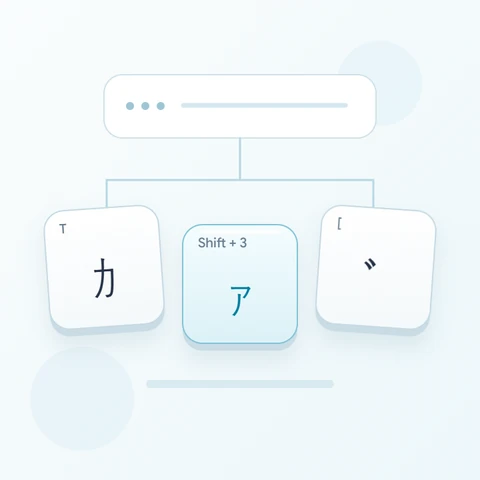
ค้นหา か ที่ T และ あ ที่ปุ่ม 3 Shift ร่วมกับ Z จะให้ っ ขนาดเล็กสำหรับตัวอย่างสุดท้าย คำใบ้ภาษาละตินเหล่านั้นระบุตำแหน่งทางกายภาพ การพิมพ์ k ตามด้วย a ไม่ได้เป็นการสั่งให้แป้นพิมพ์นี้แปลงการสะกด ka เป็นคานะตัวเดียว
เปิดแป้นพิมพ์ฮิรางานะและบันทึกร่างที่มีอยู่ที่คุณต้องการเก็บไว้ ล้างตัวแก้ไขสำหรับแบบฝึกหัดนี้ จากนั้นปิด Caps, Shift และ Alt Gr การคลิกตัวอักษรบนหน้าจอช่วยหลีกเลี่ยงการพึ่งพาป้ายกำกับที่พิมพ์บนแป้นพิมพ์จริงของคุณ
ป้อน か あ っ ทีละตัวอย่าง
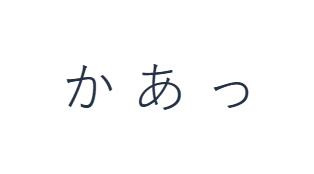
ขั้นแรก ให้ใช้เลเยอร์ปกติแล้วคลิก か ที่ตำแหน่ง T จากนั้นใช้เลเยอร์ปกติแล้วคลิก あ ที่ตำแหน่ง 3 สุดท้ายให้ใช้เลเยอร์ Shift แล้วคลิก っ ที่ตำแหน่ง Z เว้นวรรคหนึ่งครั้งระหว่างตัวอย่าง แถวฝึกหัดที่เสร็จสมบูรณ์คือ か あ っ ตัวอักษรที่แยกกันเหล่านี้เป็นแบบฝึกหัด ไม่ใช่คำหรือคำแปล
สำหรับแต่ละตัวอย่าง ให้เปิดใช้งานเฉพาะชุดตัวปรับแต่งที่ระบุและตรวจสอบว่าป้ายกำกับแป้นขนาดใหญ่ตรงกับอักขระที่ต้องการ Shift และ Alt Gr บนหน้าจอจะยังคงทำงานอยู่จนกว่าคุณจะสลับปิด กลับไปที่เลเยอร์ปกติหลังจากตัวอย่างสุดท้าย อย่าทิ้งตัวปรับแต่งที่เลือกไว้เกินความจำเป็น
ทบทวนอักขระก่อนการจัดรูปแบบ
เปรียบเทียบตัวแก้ไขกับ か あ っ หากมีรายการใดแตกต่าง ให้เลือกรายการนั้นแล้วคลิกปุ่มที่ถูกต้องอีกครั้ง คุณสามารถใช้ Undo และ Redo เพื่อกู้คืนการแก้ไขข้อความระหว่างเซสชันนี้ได้ เว้นวรรคหนึ่งครั้งระหว่างตัวอย่างเพื่อให้ตรวจสอบแต่ละตัวอักษรได้ง่าย
ตรวจสอบว่าคานะตัวสุดท้ายเป็น っ ขนาดเล็ก ไม่ควรแทนที่ด้วย つ ขนาดปกติเพียงเพราะรูปร่างดูเกี่ยวข้องกัน หลังจากบันทึกแบบฝึกหัดนี้แล้ว ให้ใช้วิธีป้อนข้อมูลภาษาญี่ปุ่นแบบเนทีฟสำหรับงานที่ต้องมีการแปลงโรมาจิ การประกอบคานะที่มีเสียง หรือรายการตัวเลือกคันจิ
ตั้งค่าสไตล์ที่ชัดเจนและดาวน์โหลดแถวฝึกหัด
เปิด Text style โดยใช้ปุ่มแบบอักษรเหนือตัวแก้ไข เลือก Arial อย่างชัดเจน ตั้งขนาดเป็น 28 px เลือกสีอัตโนมัติ และปิดตัวหนา ตัวเอียง ขีดเส้นใต้ และขีดฆ่า ตั้งค่าทิศทางเป็น ซ้ายไปขวา การตั้งค่าเหล่านี้มีผลกับตัวแก้ไขทั้งหมด แม้ว่าจะเลือกข้อความเพียงบางส่วนก็ตาม
เลือก Save image เพื่อดาวน์โหลด PNG จากนั้นเปิดและเปรียบเทียบข้อความกับตัวแก้ไข รูปภาพจะจัดข้อความให้อยู่กึ่งกลางบนพื้นหลังสีขาว ลักษณะของแบบอักษรขึ้นอยู่กับแบบอักษรที่มีบนอุปกรณ์ของคุณ อักขระที่ขาดหายไปอาจใช้แบบอักษรสำรอง สำหรับข้อความที่คุณสามารถแก้ไขได้ในภายหลัง Save Word (.docx) จะสร้างเอกสารที่แก้ไขได้แทน การดาวน์โหลดทั้งสองแบบรวมถึงตัวแก้ไขทั้งหมด
i2type-hiragana.pngi2type-hiragana.docx
เคล็ดลับสำหรับเลย์เอาต์นี้
การป้อนคานะโดยตรงมีข้อจำกัด
เครื่องหมายเสียงขุ่นยังคงแยกกัน และคานะจะไม่ถูกแปลงเป็นคันจิ ให้ใช้วิธีป้อนข้อมูลของระบบหรือวางตัวอักษรที่ต้องการสำหรับขั้นตอนเหล่านั้น
ค้นหาคานะตัวเล็กด้วย Shift
Shift ร่วมกับ 3 จะได้ ぁ, E จะได้ ぃ และ Z จะได้ っ ตำแหน่งที่กด Shift อื่นๆ จะมีเครื่องหมายวรรคตอนหรือว่างเปล่า ไม่มีเลเยอร์ Alt Gr ที่ใช้งานได้หรือแผงตัวเลือกคันจิ ให้ใช้วิธีป้อนข้อมูลภาษาญี่ปุ่นแบบเนทีฟสำหรับการแปลงโรมาจิหรือการเลือกคันจิ
คำถามที่พบบ่อย
การพิมพ์ ka จะแปลงเป็น か โดยอัตโนมัติหรือไม่
ไม่ แป้นพิมพ์นี้ใช้การแมปคานะโดยตรง โดยมี か อยู่ที่ตำแหน่ง T ตำแหน่งตัวอักษรละตินไม่ใช่คำสั่งสำหรับโรมาจิ ให้คลิกคานะที่แสดงหรือใช้วิธีป้อนข้อมูลภาษาญี่ปุ่นแบบเนทีฟหากคุณต้องการการแปลงจากการสะกดภาษาละติน
ทำไมเครื่องหมายเสียงถึงแยกกันอยู่
ปุ่มวงเล็บจะแทรกเครื่องหมายความกว้างครึ่งหนึ่ง ゙ และ ゚ แยกต่างหาก การใช้งานนี้ไม่รวมเครื่องหมายเข้ากับคานะที่อยู่ข้างหน้าเป็นตัวอักษรที่มีเสียงประกอบไว้ล่วงหน้า และไม่มีการแปลงคานะเป็นคันจิ
Copy จะเก็บสไตล์ที่แสดงในรูปภาพของฉันไว้หรือไม่?
Copy จะส่งตัวแก้ไขทั้งหมดเป็นข้อความธรรมดา ดังนั้นแอปที่รับจะกำหนดลักษณะที่ปรากฏเอง ใช้ PNG เพื่อผลลัพธ์ทางภาพที่คงที่ หรือ Word สำหรับข้อความที่แก้ไขได้พร้อมแบบอักษร ขนาด สี และทิศทางที่เลือก
ลองพิมพ์ข้อความฮิรางานะของคุณเอง
ทำซ้ำตัวอย่าง จากนั้นแทนที่ด้วยข้อความที่คุณต้องการ ทบทวนอักขระที่ไม่คุ้นเคยก่อนคัดลอกหรือดาวน์โหลดเวอร์ชันที่เสร็จสมบูรณ์