
Vyskúšať túto klávesnicu: Bengálska klávesnica
Začnite so zobrazeným bengálskym rozložením
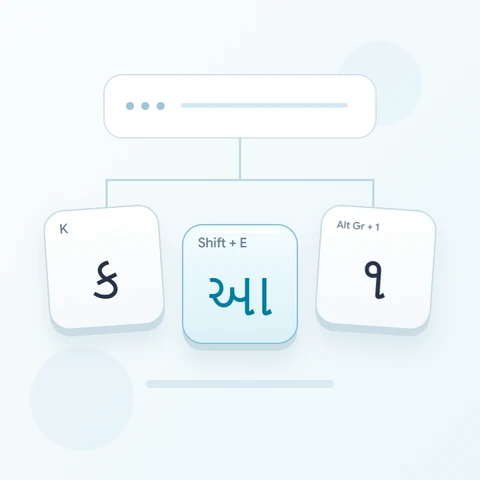
Najprv nájdite ক na klávese K. Pozícia E vloží znak v normálnej vrstve, ale Shift ho zmení na samostatné písmeno আ použité v tomto cvičení. Alt Gr odhalí ড় na fyzickom klávese 3, takže číslo vytlačené na zariadení nie je výstupom v danej vrstve.
Otvorte bengálsku klávesnicu a uložte akýkoľvek existujúci koncept, ktorý si chcete ponechať. Vymažte editor pre toto cvičenie a potom vypnite Caps, Shift a Alt Gr. Klikanie na znaky na obrazovke vám pomôže vyhnúť sa spoliehaniu sa na vytlačené štítky vašej fyzickej klávesnice.
Zadajte ক আ ড় po jednom príklade
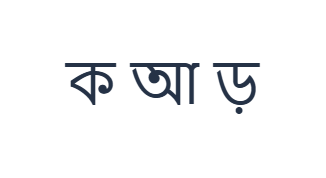
Najprv použite normálnu vrstvu a kliknite na ক na pozícii K. Potom použite vrstvu Shift a kliknite na আ na pozícii E. Nakoniec použite vrstvu Alt Gr a kliknite na ড় na pozícii 3. Medzi príklady vložte jednu medzeru. Hotový cvičný riadok je ক আ ড়. Tieto oddelené znaky sú cvičením, nie slovom alebo prekladom.
Pre každý príklad povoľte iba uvedenú kombináciu modifikátorov a skontrolujte, či sa veľký štítok klávesy zhoduje so zamýšľaným znakom. Shift a Alt Gr na obrazovke zostanú aktívne, kým ich nevypnete. Po poslednom príklade sa vráťte k normálnej vrstve; nenechávajte vybraný žiadny ďalší modifikátor.
Skontrolujte znaky pred formátovaním
Porovnajte editor s ক আ ড়. Ak sa jedna položka líši, vyberte ju a znova kliknite na správny kláves. Funkcie Undo a Redo dokážu obnoviť úpravy textu počas tejto relácie. Medzi príkladmi ponechajte jednu medzeru, aby bol každý znak ľahko kontrolovateľný.
Medzery tu zámerne oddeľujú tri príklady; nie sú bengálskym slovom. V bežnom písaní sa znaky môžu vedľa písmen zobrazovať inak. Existujúce bengálske a ásamske klávesnice zdieľajú mapovanie vrátane ásamskych znakov, preto si kláves skontrolujte predtým, než budete dôverovať iba jeho štítku na stránke.
Nastavte jasný štýl a stiahnite si cvičný riadok
Otvorte Štýl textu pomocou tlačidla písma nad editorom. Explicitne vyberte Arial, nastavte veľkosť na 28 px, zvoľte automatickú farbu a vypnite tučné písmo, kurzívu, podčiarknutie a prečiarknutie. Nastavte smer zľava doprava. Tieto nastavenia sa vzťahujú na celý editor, aj keď je vybraná menšia pasáž.
Zvoľte Uložiť obrázok pre stiahnutie PNG, potom ho otvorte a porovnajte jeho text s editorom. Obrázok vycentruje text na bielom pozadí. Vzhľad písma závisí od písiem dostupných vo vašom zariadení; chýbajúci glyf môže použiť náhradný. Pre text, ktorý môžete neskôr upravovať, vytvorí Uložiť Word (.docx) namiesto toho upraviteľný dokument. Obe stiahnutia zahŕňajú celý editor.
i2type-bengali.pngi2type-bengali.docx
Tipy pre toto rozloženie
Skontrolujte zvolený znak
Táto zachovaná mapa obsahuje asámske znaky a je zdieľaná s touto stránkou. Pre chýbajúce znaky použite vloženie alebo natívny vstup.
Preskúmajte alternatívne znaky
Shift s E dáva আ a D dáva অ. Normálny číselný riadok obsahuje ১ až ০. Alt Gr poskytuje ড় na 3 a ঢ় na 4. Väčšina alternatívnych pozícií písmen je prázdna.
Časté otázky
Prečo sa E mení zo znaku na আ?
Normálne mapovanie E je া, zatiaľ čo Shift s E vloží আ. Sú to odlišné znaky, nejde o zmenu štýlu písma. Vyberte vrstvu, ktorej veľký štítok zobrazuje formu potrebnú vo vašom texte.
Dokončuje táto klávesnica bengálske slová z latinského vstupu?
Nie. Vkladá znaky a symboly v poradí, ktoré si zvolíte. Neodvodzuje bengálske slovo z latinského pravopisu. Vložte dokončený text alebo použite natívny vstup, keď pevné mapovanie neposkytuje sekvenciu, ktorú potrebujete.
Zachová Kopírovať štýl zobrazený v mojom obrázku?
Kopírovať odošle celý editor ako čistý text, takže vzhľad dodá prijímajúca aplikácia. Použite PNG pre fixný vizuálny výsledok alebo Word pre upraviteľný text so zvoleným písmom, veľkosťou, farbou a smerom.
Vyskúšajte svoj vlastný bengálsky text
Zopakujte príklad a potom ho nahraďte textom, ktorý potrebujete. Pred kopírovaním alebo stiahnutím hotovej verzie skontrolujte všetky neznáme znaky.