ลองใช้คีย์บอร์ดนี้: คีย์บอร์ดภาษาเบงกาลี
เริ่มต้นด้วยเลย์เอาต์ภาษาเบงกาลีที่แสดงอยู่
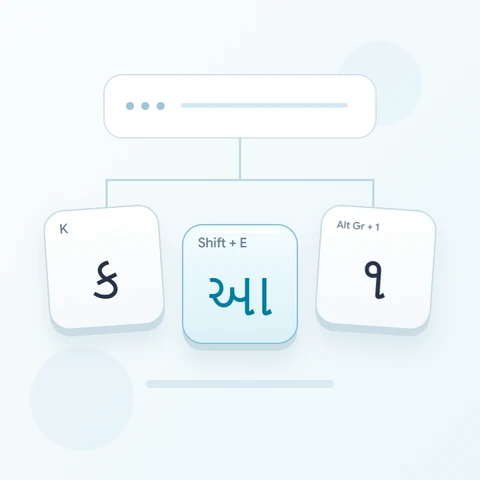
ค้นหา ক ที่ตำแหน่ง K ก่อน ตำแหน่ง E จะแทรกเครื่องหมายในเลเยอร์ปกติ แต่ Shift จะเปลี่ยนเป็นตัวอักษรอิสระ আ ที่ใช้ในแบบฝึกหัดนี้ Alt Gr จะเผยให้เห็น ড় ที่ตำแหน่งทางกายภาพ 3 ดังนั้นตัวเลขที่พิมพ์บนอุปกรณ์จึงไม่ใช่ผลลัพธ์บนเลเยอร์นั้น
เปิดคีย์บอร์ดภาษาเบงกาลีและบันทึกร่างที่มีอยู่ที่คุณต้องการเก็บไว้ ล้างตัวแก้ไขสำหรับแบบฝึกหัดนี้ จากนั้นปิด Caps, Shift และ Alt Gr การคลิกตัวอักษรบนหน้าจอช่วยหลีกเลี่ยงการพึ่งพาป้ายกำกับที่พิมพ์บนคีย์บอร์ดจริงของคุณ
ป้อน ক আ ড় ทีละตัวอย่าง
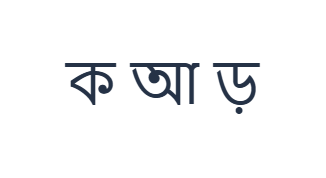
ขั้นแรก ใช้เลเยอร์ปกติและคลิก ক ที่ตำแหน่ง K ถัดไป ใช้เลเยอร์ Shift และคลิก আ ที่ตำแหน่ง E สุดท้าย ใช้เลเยอร์ Alt Gr และคลิก ড় ที่ตำแหน่ง 3 เว้นวรรคหนึ่งช่องระหว่างตัวอย่าง แถวฝึกหัดที่เสร็จสมบูรณ์คือ ক আ ড় ตัวอักษรที่แยกจากกันเหล่านี้เป็นแบบฝึกหัด ไม่ใช่คำหรือคำแปล
สำหรับแต่ละตัวอย่าง ให้เปิดใช้งานเฉพาะชุดตัวปรับแต่งที่ระบุและตรวจสอบว่าป้ายกำกับแป้นขนาดใหญ่ตรงกับอักขระที่ต้องการ Shift และ Alt Gr บนหน้าจอจะยังคงทำงานอยู่จนกว่าคุณจะสลับปิด กลับไปที่เลเยอร์ปกติหลังจากตัวอย่างสุดท้าย อย่าทิ้งตัวปรับแต่งที่เลือกไว้เกินความจำเป็น
ทบทวนอักขระก่อนการจัดรูปแบบ
เปรียบเทียบตัวแก้ไขกับ ক আ ড় หากรายการใดแตกต่าง ให้เลือกรายการนั้นแล้วคลิกปุ่มที่ถูกต้องอีกครั้ง Undo และ Redo สามารถกู้คืนการแก้ไขข้อความระหว่างเซสชันหน้านี้ได้ เว้นวรรคหนึ่งช่องระหว่างตัวอย่างเพื่อให้แต่ละตัวอักษรตรวจสอบได้ง่าย
ช่องว่างที่นี่แยกตัวอย่างทั้งสามออกจากกันโดยเจตนา ไม่ใช่คำในภาษาเบงกาลี ในการเขียนปกติ เครื่องหมายอาจปรากฏแตกต่างออกไปข้างตัวอักษร คีย์บอร์ดภาษาเบงกาลีและอัสสัมที่มีอยู่ใช้การแมปร่วมกัน รวมถึงตัวอักษรอัสสัม ดังนั้นควรตรวจสอบปุ่มก่อนที่จะเชื่อป้ายกำกับบนหน้าเพียงอย่างเดียว
ตั้งค่าสไตล์ที่ชัดเจนและดาวน์โหลดแถวฝึกหัด
เปิด Text style โดยใช้ปุ่มแบบอักษรเหนือตัวแก้ไข เลือก Arial อย่างชัดเจน ตั้งขนาดเป็น 28 px เลือกสีอัตโนมัติ และปิดตัวหนา ตัวเอียง ขีดเส้นใต้ และขีดฆ่า ตั้งค่าทิศทางเป็น ซ้ายไปขวา การตั้งค่าเหล่านี้มีผลกับตัวแก้ไขทั้งหมด แม้ว่าจะเลือกข้อความเพียงบางส่วนก็ตาม
เลือก Save image เพื่อดาวน์โหลด PNG จากนั้นเปิดและเปรียบเทียบข้อความกับตัวแก้ไข รูปภาพจะจัดข้อความให้อยู่กึ่งกลางบนพื้นหลังสีขาว ลักษณะของแบบอักษรขึ้นอยู่กับแบบอักษรที่มีบนอุปกรณ์ของคุณ อักขระที่ขาดหายไปอาจใช้แบบอักษรสำรอง สำหรับข้อความที่คุณสามารถแก้ไขได้ในภายหลัง Save Word (.docx) จะสร้างเอกสารที่แก้ไขได้แทน การดาวน์โหลดทั้งสองแบบรวมถึงตัวแก้ไขทั้งหมด
i2type-bengali.pngi2type-bengali.docx
เคล็ดลับสำหรับเลย์เอาต์นี้
ตรวจสอบตัวอักษรที่เลือก
ผังแป้นพิมพ์นี้รวมอักขระภาษาอัสสัมและใช้ร่วมกับหน้านั้น หากอักขระหายไป ให้ใช้วิธีวางหรือป้อนข้อมูลผ่านระบบ
สำรวจอักขระทางเลือก
Shift ร่วมกับ E ให้ আ และ D ให้ অ แถวตัวเลขปกติประกอบด้วย ১ ถึง ০ Alt Gr ให้ ড় ที่ 3 และ ঢ় ที่ 4 ตำแหน่งตัวอักษรทางเลือกส่วนใหญ่ว่างเปล่า
คำถามที่พบบ่อย
ทำไม E ถึงเปลี่ยนจากเครื่องหมายเป็น আ?
การแมป E ปกติคือ া ในขณะที่ Shift ร่วมกับ E จะแทรก আ ซึ่งเป็นตัวอักษรที่แตกต่างกัน ไม่ใช่การเปลี่ยนรูปแบบฟอนต์ เลือกเลเยอร์ที่มีป้ายกำกับขนาดใหญ่แสดงรูปแบบที่ต้องการในข้อความของคุณ
คีย์บอร์ดนี้เติมคำภาษาเบงกาลีจากอินพุตละตินให้สมบูรณ์หรือไม่?
ไม่ มันจะแทรกตัวอักษรและเครื่องหมายตามลำดับที่คุณเลือก มันไม่ได้อนุมานคำภาษาเบงกาลีจากการสะกดแบบละติน ให้วางข้อความที่เสร็จสมบูรณ์หรือใช้อินพุตแบบเนทีฟเมื่อการแมปแบบคงที่ไม่มีลำดับที่คุณต้องการ
Copy จะเก็บสไตล์ที่แสดงในรูปภาพของฉันไว้หรือไม่?
Copy จะส่งตัวแก้ไขทั้งหมดเป็นข้อความธรรมดา ดังนั้นแอปที่รับจะกำหนดลักษณะที่ปรากฏเอง ใช้ PNG เพื่อผลลัพธ์ทางภาพที่คงที่ หรือ Word สำหรับข้อความที่แก้ไขได้พร้อมแบบอักษร ขนาด สี และทิศทางที่เลือก
ลองใช้ข้อความภาษาเบงกาลีของคุณเอง
ทำซ้ำตัวอย่าง จากนั้นแทนที่ด้วยข้อความที่คุณต้องการ ทบทวนอักขระที่ไม่คุ้นเคยก่อนคัดลอกหรือดาวน์โหลดเวอร์ชันที่เสร็จสมบูรณ์