
Попробуйте эту клавиатуру: Бенгальская клавиатура
Начните с отображаемой бенгальской раскладки
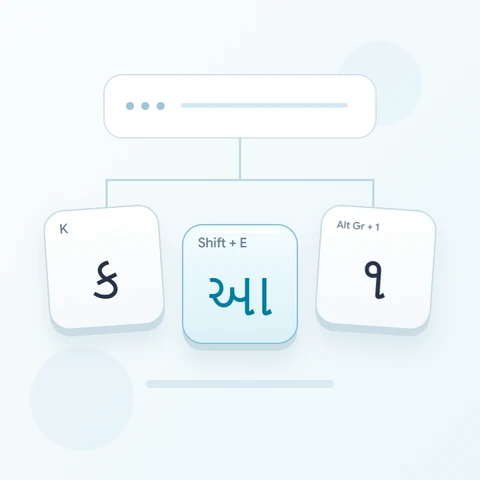
Найдите ক на клавише K. Позиция E вставляет знак на обычном слое, но Shift меняет его на независимую букву আ, используемую в этом упражнении. Alt Gr открывает ড় на физической клавише 3, поэтому цифра, напечатанная на устройстве, не соответствует выводу на этом слое.
Откройте бенгальскую клавиатуру и сохраните текущий черновик, если хотите его оставить. Очистите редактор для этого упражнения, затем выключите Caps, Shift и Alt Gr. Нажатие на экранные символы позволяет не полагаться на надписи на вашей физической клавиатуре.
Введите ক আ ড় по одному примеру за раз
Сначала используйте обычный слой и нажмите ক в позиции K. Затем используйте слой Shift и нажмите আ в позиции E. Наконец, используйте слой Alt Gr и нажмите ড় в позиции 3. Вставьте один пробел между примерами. Готовая тренировочная строка: ক আ ড়. Эти раздельные символы — упражнение, а не слово или перевод.
Для каждого примера включайте только указанную комбинацию модификаторов и проверяйте, соответствует ли крупная метка клавиши нужному символу. Экранные Shift и Alt Gr остаются активными, пока вы их не выключите. Вернитесь к обычному слою после последнего примера; не оставляйте выбранным лишний модификатор.
Проверьте символы перед форматированием
Сравните содержимое редактора с ক আ ড়. Если какой-то элемент отличается, выберите его и снова нажмите нужную клавишу. Функции «Отменить» и «Повторить» позволяют восстановить правки в течение сессии. Оставляйте по одному пробелу между примерами, чтобы каждый символ было легко проверить.
Пробелы здесь намеренно разделяют три примера; это не бенгальское слово. В обычном письме знаки могут выглядеть иначе рядом с буквами. Существующие бенгальская и ассамская раскладки имеют общую карту, включая ассамские символы, поэтому проверяйте клавишу, прежде чем доверять только надписи на странице.
Установите стиль и скачайте строку для практики
Откройте «Стиль текста» с помощью кнопки шрифта над редактором. Явно выберите Arial, установите размер 28 пкс, выберите автоматический цвет и отключите жирный, курсив, подчеркивание и зачеркивание. Установите направление «Слева направо». Эти настройки применяются ко всему редактору, даже если выделен небольшой фрагмент.
Выберите «Сохранить изображение», чтобы загрузить PNG, затем откройте его и сравните текст с редактором. Изображение центрирует текст на белом фоне. Внешний вид шрифта зависит от шрифтов, доступных на вашем устройстве; отсутствующий глиф может быть заменен резервным. Для текста, который вы сможете редактировать позже, «Сохранить Word» (.docx) создает редактируемый документ. Оба варианта загрузки включают весь редактор.
i2type-bengali.pngi2type-bengali.docx
Советы для этой раскладки
Проверьте выбранный символ
Эта сохраненная карта включает ассамские символы и является общей с той страницей. Используйте вставку или системный ввод для отсутствующих символов.
Изучите альтернативные символы
Shift с E дает আ, а D дает অ. Обычный цифровой ряд содержит от ১ до ০. Alt Gr дает ড় на клавише 3 и ঢ় на клавише 4. Большинство альтернативных позиций букв пусты.
Частые вопросы
Почему E меняется со знака на আ?
Обычное отображение E — া, в то время как Shift с E вставляет আ. Это разные символы, а не изменение стиля шрифта. Выберите слой, на котором крупная надпись показывает форму, необходимую в вашем тексте.
Завершает ли эта клавиатура бенгальские слова из латинского ввода?
Нет. Она вставляет символы и знаки в выбранном вами порядке. Она не угадывает бенгальское слово по латинскому написанию. Вставьте готовый текст или используйте встроенный ввод, если фиксированная раскладка не дает нужной последовательности.
Сохранит ли «Копировать» стиль, показанный на моем изображении?
«Копировать» отправляет содержимое редактора как обычный текст, поэтому принимающее приложение само определяет его внешний вид. Используйте PNG для фиксированного визуального результата или Word для редактируемого текста с выбранным шрифтом, размером, цветом и направлением.
Попробуйте ввести свой текст на бенгальском языке
Повторите пример, затем замените его нужным вам текстом. Проверьте незнакомые символы перед копированием или загрузкой готовой версии.