
جرب لوحة المفاتيح هذه: لوحة مفاتيح بنغالية
ابدأ باستخدام تخطيط لوحة المفاتيح البنغالية المعروض
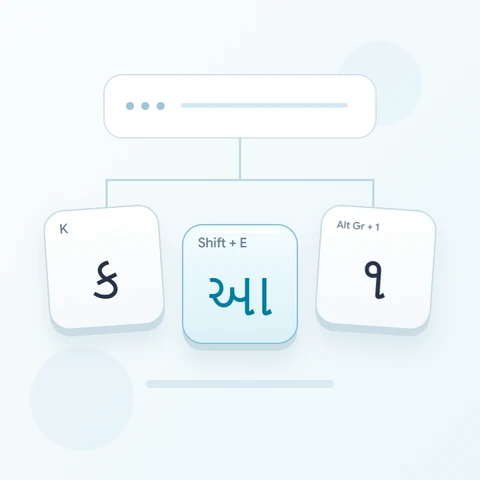
اعثر على ক عند المفتاح K أولاً. يدرج موضع E علامة في طبقتها العادية، ولكن مفتاح Shift يغيرها إلى الحرف المستقل আ المستخدم في هذا التمرين. يكشف Alt Gr عن ড় عند المفتاح المادي 3، لذا فإن الرقم المطبوع على الجهاز ليس هو المخرج في تلك الطبقة.
افتح لوحة المفاتيح البنغالية واحفظ أي مسودة حالية ترغب في الاحتفاظ بها. امسح المحرر لهذا التمرين، ثم أوقف تشغيل Caps وShift وAlt Gr. النقر على الأحرف التي تظهر على الشاشة يجنبك الاعتماد على الملصقات المطبوعة على لوحة مفاتيحك المادية.
أدخل ক আ ড় مثالاً واحداً في كل مرة
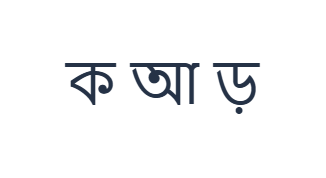
أولاً، استخدم الطبقة العادية وانقر على ক في موضع K. بعد ذلك، استخدم طبقة Shift وانقر على আ في موضع E. أخيراً، استخدم طبقة Alt Gr وانقر على ড় في موضع 3. أدخل مسافة واحدة بين الأمثلة. صف التمرين النهائي هو ক আ ড়. هذه الأحرف المنفصلة هي تمرين، وليست كلمة أو ترجمة.
لكل مثال، قم بتمكين مجموعة المفاتيح المعدلة المحددة له فقط وتأكد من أن ملصق المفتاح الكبير يطابق الحرف المقصود. تظل مفاتيح Shift وAlt Gr التي تظهر على الشاشة نشطة حتى تقوم بإيقاف تشغيلها. عد إلى الطبقة العادية بعد المثال الأخير؛ لا تترك مفتاحاً معدلاً إضافياً محدداً.
راجع الأحرف قبل التنسيق
قارن المحرر بـ ক আ ড়. إذا اختلف عنصر واحد، فحدد ذلك العنصر وانقر على مفتاحه الصحيح مرة أخرى. يمكن لـ Undo وRedo استعادة تعديلات النص خلال جلسة هذه الصفحة. احتفظ بمسافة واحدة بين الأمثلة حتى يسهل فحص كل حرف.
المسافات هنا تفصل بين الأمثلة الثلاثة عمداً؛ فهي ليست كلمة بنغالية. في الكتابة العادية، قد تظهر العلامات بشكل مختلف بجانب الأحرف. تتشارك لوحات المفاتيح البنغالية والأسامية في التخطيط، بما في ذلك أحرف الأسامية، لذا افحص المفتاح قبل الوثوق بملصق الصفحة وحده.
اضبط نمطاً واضحاً وقم بتنزيل صف التمرين
افتح تنسيق النص باستخدام زر الخط الموجود فوق المحرر. اختر Arial صراحةً، واضبط الحجم على 28 بكسل، واختر اللون التلقائي، وأوقف تشغيل الخط العريض والمائل والتسطير والخط الذي يتوسطه خط. اضبط الاتجاه على من اليسار إلى اليمين. تنطبق هذه الإعدادات على المحرر بالكامل، حتى عند تحديد مقطع أصغر.
اختر Save image لتنزيل PNG، ثم افتحه وقارن نصه بالمحرر. توسّط الصورة النص على خلفية بيضاء. يعتمد مظهر الخط على الخطوط المتاحة على جهازك؛ قد يستخدم الحرف المفقود خطاً بديلاً. بالنسبة للنص الذي يمكنك مراجعته لاحقاً، فإن Save Word (.docx) ينشئ مستنداً قابلاً للتحرير بدلاً من ذلك. يتضمن كلا التنزيلين المحرر بالكامل.
i2type-bengali.pngi2type-bengali.docx
نصائح لهذا التخطيط
تحقق من الحرف المختار
تتضمن هذه الخريطة المحفوظة أحرفاً أسامية وهي مشتركة مع تلك الصفحة. استخدم اللصق أو الإدخال الأصلي للأحرف المفقودة.
استكشف الأحرف البديلة
يعطي Shift مع E الحرف আ وD يعطي অ. يحتوي صف الأرقام العادي على ১ حتى ০. يوفر Alt Gr الحرف ড় عند 3 وঢ় عند 4. معظم مواضع الأحرف البديلة فارغة.
أسئلة شائعة
لماذا يتغير E من علامة إلى আ؟
تخطيط E العادي هو া، بينما يدرج Shift مع E الحرف আ. إنهما حرفان مختلفان، وليس تغييراً في نمط الخط. حدد الطبقة التي يظهر ملصقها الكبير الشكل المطلوب في نصك.
هل تكمل هذه اللوحة الكلمات البنغالية من إدخال لاتيني؟
لا. إنها تدرج الأحرف والعلامات بالترتيب الذي تختاره. لا تستنتج كلمة بنغالية من التهجئة اللاتينية. الصق النص المكتمل أو استخدم الإدخال الأصلي عندما لا يوفر التخطيط الثابت التسلسل الذي تحتاجه.
هل سيحتفظ Copy بالنمط المعروض في صورتي؟
يرسل Copy المحرر بالكامل كنص عادي، لذا يوفر التطبيق المستلم مظهره. استخدم PNG للحصول على نتيجة مرئية ثابتة أو Word لنص قابل للتحرير بالخط والحجم واللون والاتجاه المختار.
جرب نصك البنغالي الخاص
كرر المثال، ثم استبدله بالنص الذي تحتاجه. راجع أي أحرف غير مألوفة قبل نسخ أو تنزيل النسخة النهائية.