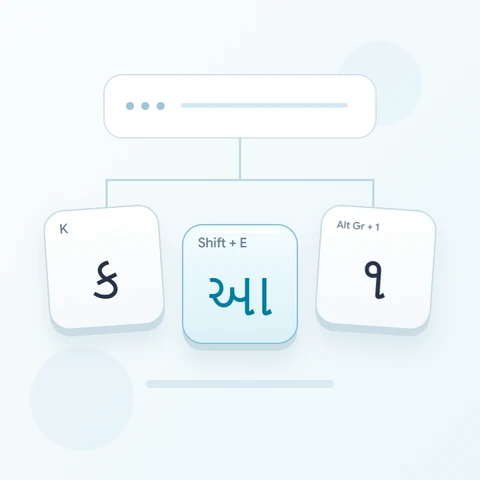

從顯示的孟加拉語配置開始
首先在 K 位置找到 ক。E 位置在一般層插入一個符號,但 Shift 層會將其變更為本練習中使用的獨立字母 আ。Alt Gr 會在實體 3 位置顯示 ড়,因此裝置上列印的數字並非該層的輸出。
開啟孟加拉語鍵盤並儲存您想要保留的任何現有草稿。清除編輯器以進行此練習,然後關閉 Caps、Shift 和 Alt Gr。點擊螢幕上的字元可避免依賴實體鍵盤上列印的標籤。
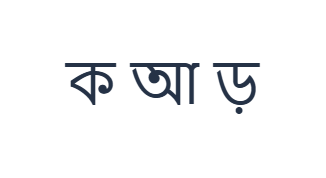
一次輸入一個範例:ক আ ড়
首先,使用一般層並點擊 K 位置的 ক。接著,使用 Shift 層並點擊 E 位置的 আ。最後,使用 Alt Gr 層並點擊 3 位置的 ড়。在範例之間插入一個空格。完成的練習列為 ক আ ড়。這些分開的字元僅為練習,並非單字或翻譯。
對於每個範例,僅啟用其指定的修飾鍵組合,並檢查大按鍵標籤是否與預期的字元相符。螢幕上的 Shift 和 Alt Gr 會保持啟用狀態,直到您將其關閉。在最後一個範例後返回正常層;請勿留下額外選取的修飾鍵。
在格式化前檢視字元
將編輯器與 ক আ ড় 進行比較。如果某個項目不同,請選取該項目並再次點擊其正確的按鍵。在此頁面工作階段中,可以使用「復原」與「重做」來恢復文字編輯。在範例之間保留一個空格,以便於檢查每個字元。
此處的空格旨在分隔三個範例;它們並非孟加拉語單字。在一般書寫中,符號在字母旁邊的顯示方式可能不同。現有的孟加拉語和阿薩姆語鍵盤共享一個對應表,包含阿薩姆語字元,因此在僅信任頁面標籤之前,請先檢查按鍵。
設定清晰的樣式並下載練習列
使用編輯器上方的字體按鈕開啟「文字樣式」。明確選擇 Arial,將大小設為 28 px,選擇自動顏色,並關閉粗體、斜體、底線與刪除線。將方向設為「由左至右」。這些設定適用於整個編輯器,即使僅選取了較小的段落亦然。
選擇「儲存圖片」以下載 PNG,然後開啟並將其文字與編輯器進行比較。圖片會將文字置於白色背景中央。字體外觀取決於您裝置上可用的字體;若缺少字形,可能會使用替代字體。若需稍後修改文字,請選擇「儲存 Word (.docx)」以建立可編輯的文件。兩者皆會下載整個編輯器的內容。
i2type-bengali.pngi2type-bengali.docx
此配置的提示
檢查所選字元
此保留的對應表包含阿薩姆語字元,並與該頁面共用。若有缺少的字元,請使用貼上功能或原生輸入法。
探索替代字元
Shift 加 E 鍵提供 আ,D 鍵提供 অ。一般數字列包含 ১ 到 ০。Alt Gr 在 3 位置提供 ড়,在 4 位置提供 ঢ়。大多數替代字母位置為空。
常見問題
為什麼 E 鍵會從符號變更為 আ?
一般 E 的對應是 া,而 Shift 加 E 會插入 আ。它們是不同的字元,並非字體樣式的變更。請選擇大標籤顯示您文字所需形式的層級。
此鍵盤是否能從拉丁字母輸入完成孟加拉語單字?
否。它會依照您選擇的順序插入字元與符號。它不會從拉丁字母拼寫推斷孟加拉語單字。當固定對應無法提供您需要的序列時,請貼上已完成的文字或使用原生輸入法。
「複製」會保留我圖片中顯示的樣式嗎?
「複製」會將整個編輯器內容以純文字傳送,因此接收的應用程式會決定其外觀。使用 PNG 可獲得固定的視覺效果,或使用 Word 取得包含所選字型、大小、顏色與方向的可編輯文字。
嘗試您自己的孟加拉語文字
重複練習範例,然後將其替換為您需要的文字。在複製或下載完成的版本之前,請先檢查是否有不熟悉的字元。