Preizkusite to tipkovnico: Grška tipkovnica
Začnite s prikazano grško razporeditvijo
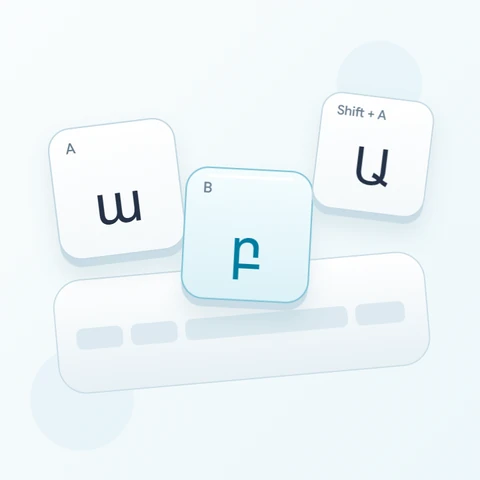
Poiščite α na tipki A, σ na S in ς na W na običajni plasti. Dve obliki sigme zasedata ločena položaja. Med vnosom primera ne uporabljajte tipke Shift in uporabite vidne grške znake, namesto da bi predvidevali, da se bo latinski izgovor pretvoril.
Odprite grško tipkovnico in shranite obstoječi osnutek, ki ga želite obdržati. Počistite urejevalnik za to vajo, nato izklopite Caps, Shift in Alt Gr. S klikanjem znakov na zaslonu se izognete zanašanju na natisnjene oznake vaše fizične tipkovnice.
Vnesite α σ ς en primer naenkrat
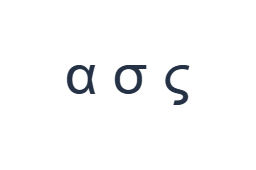
Najprej uporabite običajno plast in kliknite α na položaju A. Nato uporabite običajno plast in kliknite σ na položaju S. Nazadnje uporabite običajno plast in kliknite ς na položaju W. Med primere vstavite en presledek. Končana vadbena vrstica je α σ ς. Ti ločeni znaki so vaja, ne beseda ali prevod.
Za vsak primer omogočite samo navedeno kombinacijo modifikatorjev in preverite, ali se velika oznaka tipke ujema z želenim znakom. Shift in Alt Gr na zaslonu ostaneta aktivna, dokler ju ne izklopite. Po zadnjem primeru se vrnite na običajno plast; ne pustite izbranega dodatnega modifikatorja.
Preglejte znake pred oblikovanjem
Primerjajte urejevalnik z α σ ς. Če se kateri element razlikuje, ga izberite in znova kliknite njegovo pravilno tipko. Razveljavi in Ponovi lahko obnovita urejanje besedila med to sejo. Med primeri ohranite en presledek, da bo vsak znak ostal lahko pregleden.
Drugi in tretji primer bi morala biti σ oziroma ς. Če morate zamenjati eno obliko, izberite ta znak in izrecno kliknite drugo tipko. Tipkovnica ne preverja, ali je črka na koncu besede, in ne izbira oblike namesto vas.
Nastavite jasen slog in prenesite vadbeno vrstico
Odprite Slog besedila z gumbom za pisavo nad urejevalnikom. Izrecno izberite Arial, nastavite velikost na 28 px, izberite samodejno barvo ter izklopite krepko, ležeče, podčrtano in prečrtano. Smer nastavite na od leve proti desni. Te nastavitve veljajo za celoten urejevalnik, tudi če je izbran manjši odlomek.
Izberite Shrani sliko za prenos PNG, nato jo odprite in primerjajte njeno besedilo z urejevalnikom. Slika centrira besedilo na belem ozadju. Videz pisave je odvisen od pisav, ki so na voljo v vaši napravi; za manjkajoči glif se lahko uporabi nadomestna pisava. Za besedilo, ki ga lahko pozneje popravite, Shrani Word (.docx) ustvari dokument, ki ga je mogoče urejati. Oba prenosa vključujeta celoten urejevalnik.
i2type-greek.pngi2type-greek.docx
Nasveti za to razporeditev
Brez samodejne sestave naglasov
Tipke za simbole naglasov ne ustvarijo vnaprej sestavljenih samoglasnikov z naglasom. Pripnite manjkajoče znake ali uporabite izvorni grški vnos.
Preglejte velike črke in simbole naglasov
Shift s tipko A da Α, S pa Σ. Shift z W da ¦ namesto velike sigme. Podpičje da ´, Shift ga spremeni v ¨, Alt Gr pa ga spremeni v ΅. To so dobesedni simboli; Alt Gr z E da €.
Pogosta vprašanja
Ali se sigma samodejno spremeni na koncu besede?
Ne. Sami izberite σ na S ali ς na W. Shift s tipko S vnese Σ, medtem ko Shift z W v tej preslikavi vnese ¦. Preverite oznako, namesto da pričakujete, da si bosta oba položaja delila izhod velike črke.
Ali lahko naglasne tipke sestavijo vnaprej pripravljene grške samoglasnike?
Samodejno sestavljanje naglasov ni implementirano. Podpičje in njegove nadomestne plasti vstavijo dobesedne simbole, kot so ´, ¨ in ΅. Za manjkajoči vnaprej pripravljen naglašen samoglasnik uporabite izvorni grški vnos ali prilepite pravilen znak.
Ali bo Kopiraj ohranilo slog, prikazan na moji sliki?
Kopiraj pošlje celoten urejevalnik kot navadno besedilo, zato prejemna aplikacija določi njegov videz. Uporabite PNG za nespremenljiv vizualni rezultat ali Word za besedilo, ki ga je mogoče urejati, z izbrano pisavo, velikostjo, barvo in smerjo.
Poskusite svoje grško besedilo
Ponovite primer, nato ga zamenjajte z besedilom, ki ga potrebujete. Pred kopiranjem ali prenosom končne različice preglejte vse neznane znake.