נסו את המקלדת הזו: מקלדת יוונית
התחילו עם פריסת המקלדת היוונית המוצגת
מצאו את α ב-A, σ ב-S, ו-ς ב-W בשכבה הרגילה. שתי צורות הסיגמא תופסות מיקומים נפרדים. השאירו את Shift כבוי בזמן הזנת הדוגמה, והשתמשו בתווים היווניים הנראים לעין במקום להניח שרצף הגייה לטיני יומר.
פתחו את המקלדת היוונית ושמרו כל טיוטה קיימת שברצונכם לשמור. נקו את העורך עבור תרגיל זה, ולאחר מכן כבו את Caps, Shift ו-Alt Gr. לחיצה על התווים שעל המסך מונעת הסתמכות על התוויות המודפסות של המקלדת הפיזית שלכם.
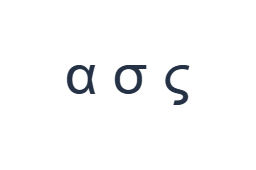
הזינו α σ ς דוגמה אחת בכל פעם
ראשית, השתמשו בשכבה הרגילה ולחצו על α במיקום A. לאחר מכן, השתמשו בשכבה הרגילה ולחצו על σ במיקום S. לבסוף, השתמשו בשכבה הרגילה ולחצו על ς במיקום W. הזינו רווח אחד בין הדוגמאות. שורת התרגול המוגמרת היא α σ ς. תווים מופרדים אלו הם תרגיל, לא מילה או תרגום.
עבור כל דוגמה, הפעל רק את שילוב המקשים המצוין ובדוק שתווית המקש הגדולה תואמת לתו המיועד. המקשים Shift ו-Alt Gr שעל המסך נשארים פעילים עד שתכבה אותם. חזור לשכבה הרגילה לאחר הדוגמה האחרונה; אל תשאיר מקש משנה נוסף נבחר.
סקור את התווים לפני העיצוב
השוו את העורך עם α σ ς. אם פריט אחד שונה, בחרו אותו ולחצו שוב על המקש הנכון. ניתן להשתמש ב-Undo ו-Redo כדי לשחזר עריכות טקסט במהלך סשן זה. שמרו על רווח אחד בין הדוגמאות כדי שכל תו יישאר קל לבדיקה.
הדוגמאות השנייה והשלישית צריכות להיות σ ו-ς בהתאמה. אם עליכם להחליף צורה אחת, בחרו את התו ולחצו על המקש השני במפורש. המקלדת אינה בודקת אם אות נמצאת בסוף מילה ובוחרת צורה עבורכם.
הגדר סגנון ברור והורד את שורת התרגול
פתח את Text style באמצעות כפתור הגופן שמעל העורך. בחר במפורש ב-Arial, הגדר את הגודל ל-28 פיקסלים, בחר צבע אוטומטי, וכבה את מודגש, נטוי, קו תחתון וקו חוצה. הגדר כיוון לשמאל לימין. הגדרות אלו חלות על העורך המלא, גם כאשר נבחר קטע קטן יותר.
בחר Save image כדי להוריד PNG, לאחר מכן פתח אותו והשווה את הטקסט שלו עם העורך. התמונה ממקמת את הטקסט במרכז על רקע לבן. מראה הגופן תלוי בגופנים הזמינים במכשיר שלך; תו חסר עשוי להשתמש בחלופה. עבור טקסט שתוכל לשנות מאוחר יותר, Save Word (.docx) יוצר מסמך שניתן לעריכה במקום זאת. שתי ההורדות כוללות את כל העורך.
i2type-greek.pngi2type-greek.docx
טיפים לפריסה זו
אין הרכבת הדגשה אוטומטית
מקשי סמלי הדגשה אינם יוצרים תנועות מודגשות מורכבות מראש. הדבק תווים חסרים או השתמש בקלט יווני מקורי.
בדוק אותיות גדולות וסמלי הדגשה
Shift עם A נותן Α ו-S נותן Σ. Shift עם W נותן ¦ במקום סיגמא גדולה. נקודה-פסיק נותן ´, Shift משנה אותו ל-¨, ו-Alt Gr משנה אותו ל-΅. אלו סמלים מילוליים; Alt Gr עם E נותן €.
שאלות נפוצות
האם סיגמא משתנה אוטומטית בסוף מילה?
לא. בחרו σ ב-S או ς ב-W בעצמכם. Shift עם S מספק Σ, בעוד ש-Shift עם W מספק ¦ במיפוי זה. בדקו את התווית במקום לצפות ששני המיקומים יחלקו פלט של אות גדולה.
האם מקשי ההטעמה יכולים לבנות תנועות יווניות מורכבות מראש?
לא מיושם הרכבת הטעמה אוטומטית. נקודה-פסיק ושכבותיו החלופיות מזינים סמלים מילוליים כגון ´, ¨ ו-΅. עבור תנועה מוטעמת חסרה, השתמשו בקלט יווני מקורי או הדביקו את התו הנכון.
האם Copy ישמור על הסגנון המוצג בתמונה שלי?
Copy שולח את כל העורך כטקסט פשוט, כך שהאפליקציה המקבלת מספקת את המראה שלו. השתמש ב-PNG עבור תוצאה ויזואלית קבועה או ב-Word עבור טקסט שניתן לעריכה עם הגופן, הגודל, הצבע והכיוון שנבחרו.
נסו טקסט יווני משלכם
חזור על הדוגמה ולאחר מכן החלף אותה בטקסט הדרוש לך. עיין בתווים לא מוכרים לפני העתקה או הורדה של הגרסה הסופית.