Vyzkoušet tuto klávesnici: Islandská klávesnice
Začněte se zobrazeným islandským rozložením
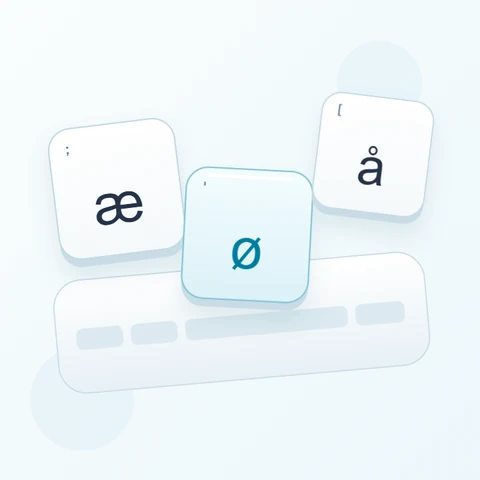
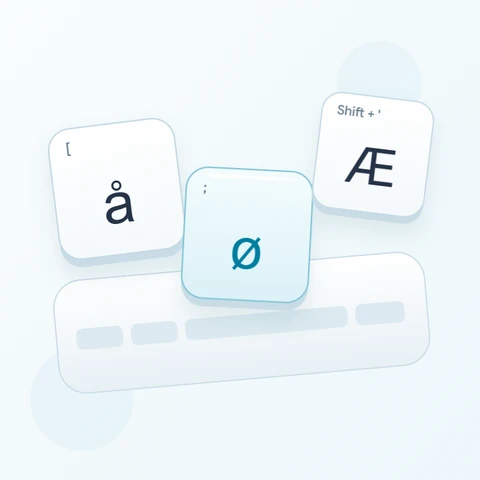
Najděte ð na levé závorce, þ na lomítku a æ na středníku. Všechny tři jsou v normální vrstvě; tvary Ð a Þ viditelné pod Shift jsou pro pozdější příklad s velkými písmeny. Mínus také poskytuje ö, když váš vlastní text vyžaduje toto přímé písmeno.
Otevřete islandskou klávesnici a uložte jakýkoli existující koncept, který si chcete ponechat. Vymažte editor pro toto cvičení a poté vypněte Caps, Shift a Alt Gr. Klikání na znaky na obrazovce zabraňuje spoléhání se na vytištěné štítky vaší fyzické klávesnice.
Zadejte ð þ æ jeden příklad po druhém
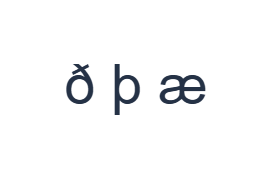
Nejprve použijte normální vrstvu a klikněte na ð na pozici [. Dále použijte normální vrstvu a klikněte na þ na pozici /. Nakonec použijte normální vrstvu a klikněte na æ na pozici ;. Mezi příklady vložte jednu mezeru. Hotový cvičný řádek je ð þ æ. Tyto oddělené znaky jsou cvičením, nikoliv slovem nebo překladem.
Pro každý příklad aktivujte pouze uvedenou kombinaci modifikátorů a zkontrolujte, zda velký popisek klávesy odpovídá zamýšlenému znaku. Klávesy Shift a Alt Gr na obrazovce zůstávají aktivní, dokud je nevypnete. Po posledním příkladu se vraťte k normální vrstvě; nenechávejte vybraný žádný další modifikátor.
Zkontrolujte znaky před formátováním
Porovnejte editor s ð þ æ. Pokud se některá položka liší, vyberte ji a znovu klikněte na správnou klávesu. Funkce Zpět a Znovu mohou obnovit úpravy textu během této relace. Mezi příklady ponechte jednu mezeru, aby byl každý znak snadno čitelný.
Každý příklad by měl být úplným písmenem, nikoliv dvěma latinskými písmeny použitými jako aproximace. Shift poskytuje velká písmena na stejných vyhrazených pozicích, ale samostatný symbol ostrého akcentu je stále doslovný. Použijte nativní zadávání nebo vložte text, pokud chybí jiná požadovaná předem složená samohláska.
Nastavte jasný styl a stáhněte cvičnou řadu
Otevřete Styl textu pomocí tlačítka písma nad editorem. Explicitně vyberte Arial, nastavte velikost na 28 px, zvolte automatickou barvu a vypněte tučné písmo, kurzívu, podtržení a přeškrtnutí. Nastavte směr zleva doprava. Tato nastavení se vztahují na celý editor, i když je vybrána menší pasáž.
Zvolte Uložit obrázek pro stažení PNG, poté jej otevřete a porovnejte jeho text s editorem. Obrázek vycentruje text na bílém pozadí. Vzhled písma závisí na písmech dostupných ve vašem zařízení; chybějící glyf může použít náhradní. Pro text, který můžete později upravit, vytvoří Uložit Word (.docx) místo toho upravitelný dokument. Obě stahování zahrnují celý editor.
i2type-icelandic.pngi2type-icelandic.docx
Tipy pro toto rozložení
Ostatní akcenty vyžadují pozornost
Klávesa ´ vkládá samostatný akcent namísto skládání se samohláskou. Vložte chybějící předem složená písmena nebo použijte nativní zadávání.
Používejte velká písmena a další symboly
Zapněte Shift a použijte stejné čtyři pozice písmen pro jejich velká písmena. Číselná řada se změní na interpunkci. Alt Gr s Q dává @ a E dává €. Složené a hranaté závorky se objevují od 7 do 0.
Časté dotazy
Mohu zadat ð a þ jedním kliknutím na obrazovce?
Ano. Levá závorka vkládá ð a lomítko vkládá þ, s jejich velkými písmeny pod Shift. Jedná se o přímé mapování znaků a nevyžaduje fonetický kód ani výběr kandidátů.
Proč se ostrý akcent nespojí s následující samohláskou?
Klávesa ´ vkládá svůj vlastní symbol. Neexistuje žádný krok skládání mrtvé klávesy čekající na samohlásku. Vyberte úplné písmeno na klávesnici, pokud je k dispozici, nebo použijte nativní zadávání pro chybějící písmeno s akcentem.
Zachová Kopírovat styl zobrazený v mém obrázku?
Kopírovat odešle celý editor jako prostý text, takže vzhled dodá cílová aplikace. Použijte PNG pro pevný vizuální výsledek nebo Word pro upravitelný text s vybraným písmem, velikostí, barvou a směrem.
Vyzkoušejte svůj vlastní islandský text
Zopakujte příklad a poté jej nahraďte textem, který potřebujete. Před kopírováním nebo stažením hotové verze zkontrolujte všechny neznámé znaky.