Probar este teclado: Teclado islandés
Comience con la disposición islandesa mostrada
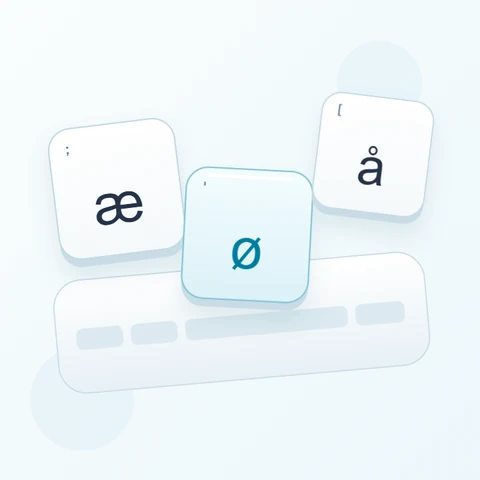
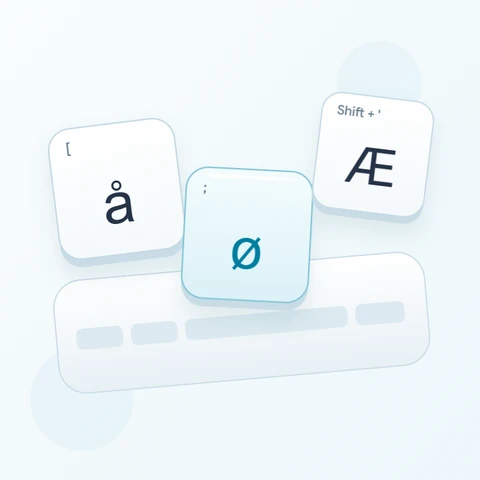
Encuentre ð en el corchete izquierdo, þ en la barra diagonal y æ en el punto y coma. Los tres están en la capa normal; las formas Ð y Þ visibles bajo Shift son para un ejemplo capitalizado posterior. El signo menos también proporciona ö cuando su propio texto necesita esa letra directa.
Abra el teclado islandés y guarde cualquier borrador existente que desee conservar. Limpie el editor para este ejercicio, luego desactive Caps, Shift y Alt Gr. Hacer clic en los caracteres en pantalla evita depender de las etiquetas impresas de su teclado físico.
Ingrese ð þ æ un ejemplo a la vez
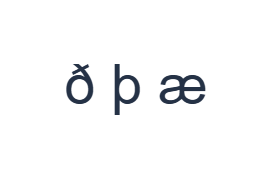
Primero, use la capa normal y haga clic en ð en la posición [. A continuación, use la capa normal y haga clic en þ en la posición /. Finalmente, use la capa normal y haga clic en æ en la posición ;. Inserte un espacio entre los ejemplos. La fila de práctica terminada es ð þ æ. Estos caracteres separados son un ejercicio, no una palabra ni una traducción.
Para cada ejemplo, activa solo la combinación de modificadores indicada y comprueba que la etiqueta grande de la tecla coincida con el carácter deseado. Shift y Alt Gr en pantalla permanecen activos hasta que los desactives. Vuelve a la capa normal después del último ejemplo; no dejes ningún modificador seleccionado.
Revisa los caracteres antes de darles formato
Compare el editor con ð þ æ. Si un elemento difiere, selecciónelo y vuelva a hacer clic en su tecla correcta. Deshacer y Rehacer pueden recuperar ediciones de texto durante esta sesión de página. Mantenga un espacio entre los ejemplos para que cada carácter sea fácil de inspeccionar.
Cada ejemplo debe ser una letra completa, no dos letras latinas usadas como aproximación. Shift proporciona mayúsculas en las mismas posiciones dedicadas, pero un símbolo de acento agudo separado sigue siendo literal. Use la entrada nativa o pegue si falta otra vocal precompuesta requerida.
Establece un estilo claro y descarga la fila de práctica
Abre el estilo de texto usando el botón de fuente sobre el editor. Elige explícitamente Arial, establece el tamaño en 28 px, elige color automático y desactiva negrita, cursiva, subrayado y tachado. Establece la dirección de izquierda a derecha. Estos ajustes se aplican a todo el editor, incluso cuando se selecciona un pasaje más pequeño.
Elige Guardar imagen para descargar un PNG, luego ábrelo y compara su texto con el editor. La imagen centra el texto sobre un fondo blanco. La apariencia de la fuente depende de las fuentes disponibles en tu dispositivo; un glifo faltante puede usar una alternativa. Para texto que puedas revisar más tarde, Guardar Word (.docx) crea un documento editable en su lugar. Ambas descargas incluyen todo el editor.
i2type-icelandic.pngi2type-icelandic.docx
Consejos para esta distribución
Otros acentos requieren cuidado
La tecla ´ inserta un acento separado en lugar de componerlo con una vocal. Pega las letras precompuestas faltantes o usa la entrada nativa.
Usa mayúsculas y símbolos adicionales
Active Shift y use las mismas cuatro posiciones de letras para sus mayúsculas. La fila de dígitos cambia a puntuación. Alt Gr con Q da @ y E da €. Las llaves y corchetes aparecen de 7 a 0.
Preguntas frecuentes
¿Puedo ingresar ð y þ con un solo clic en pantalla?
Sí. El corchete izquierdo inserta ð y la barra diagonal inserta þ, con sus mayúsculas bajo Shift. Estos son mapeos de caracteres directos y no requieren un código fonético o selección de candidatos.
¿Por qué un acento agudo no se une a la siguiente vocal?
La tecla ´ inserta su propio símbolo. No hay un paso de composición de tecla muerta esperando una vocal. Elija una letra completa en el teclado cuando esté disponible, o use la entrada nativa para una letra acentuada ausente.
¿Copiar mantendrá el estilo mostrado en mi imagen?
Copiar envía todo el editor como texto sin formato, por lo que la aplicación receptora proporciona su apariencia. Usa PNG para un resultado visual fijo o Word para texto editable con la fuente, tamaño, color y dirección seleccionados.
Pruebe su propio texto en islandés
Repite el ejemplo, luego reemplázalo con el texto que necesites. Revisa cualquier carácter desconocido antes de copiar o descargar la versión terminada.