Próbálja ki ezt a billentyűzetet: Izlandi billentyűzet
Kezdje a megjelenített izlandi kiosztással
Keresse meg a ð karaktert a bal szögletes zárójelen, a þ karaktert a perjelen, és a æ karaktert a pontosvesszőn. Mindhárom a normál rétegen van; a Shift alatt látható Ð és Þ formák egy későbbi nagybetűs példához valók. A mínusz billentyű a ö karaktert is biztosítja, amikor a saját szövegének szüksége van erre a közvetlen betűre.
Nyissa meg az izlandi billentyűzetet, és mentse el a meglévő piszkozatot, amelyet meg szeretne tartani. Törölje a szerkesztőt ehhez a gyakorlathoz, majd kapcsolja ki a Caps, Shift és Alt Gr funkciókat. A képernyőn megjelenő karakterekre kattintva elkerülheti a fizikai billentyűzet nyomtatott címkéire való támaszkodást.
Írja be a ð þ æ karaktereket egyenként
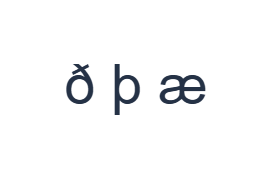
Először használja a normál réteget, és kattintson a ð elemre a [ pozícióban. Ezután használja a normál réteget, és kattintson a þ elemre a / pozícióban. Végül használja a normál réteget, és kattintson a æ elemre a ; pozícióban. Szúrjon be egy szóközt a példák közé. Az elkészült gyakorlati sor: ð þ æ. Ezek az elválasztott karakterek egy gyakorlatot képeznek, nem szót vagy fordítást.
Minden példánál csak a megadott módosító kombinációt engedélyezze, és ellenőrizze, hogy a nagy billentyűfelirat megegyezik-e a kívánt karakterrel. A képernyőn megjelenő Shift és Alt Gr aktív marad, amíg ki nem kapcsolja őket. Az utolsó példa után térjen vissza a normál réteghez; ne hagyjon aktívan egyetlen módosítót sem.
Tekintse át a karaktereket a formázás előtt
Hasonlítsa össze a szerkesztőt a ð þ æ karakterekkel. Ha valamelyik elem eltér, jelölje ki az adott elemet, és kattintson újra a megfelelő billentyűre. A Visszavonás és Újra funkciók helyreállíthatják a szövegszerkesztéseket az oldal munkamenete alatt. Hagyjon egy szóközt a példák között, hogy minden karakter könnyen ellenőrizhető maradjon.
Minden példának egy teljes betűnek kell lennie, nem két latin betűnek, amelyet közelítésként használnak. A Shift a nagybetűket ugyanazokon a dedikált pozíciókon biztosítja, de egy külön ékezetes szimbólum továbbra is szó szerinti. Használjon natív bevitelt vagy illesszen be, ha egy másik szükséges előre összeállított magánhangzó hiányzik.
Állítson be egy tiszta stílust, és töltse le a gyakorlósort
Nyissa meg a Szövegstílust a szerkesztő feletti betűtípus gombbal. Válassza ki kifejezetten a(z) Arial betűtípust, állítsa a méretet 28 px-re, válassza az Automatikus színt, és kapcsolja ki a félkövér, dőlt, aláhúzott és áthúzott formázást. Állítsa az irányt balról jobbra. Ezek a beállítások a teljes szerkesztőre vonatkoznak, még akkor is, ha egy kisebb részlet van kijelölve.
Válassza a Kép mentése lehetőséget egy PNG letöltéséhez, majd nyissa meg, és hasonlítsa össze a szövegét a szerkesztőével. A kép középre igazítja a szöveget egy fehér háttéren. A betűtípus megjelenése az eszközén elérhető betűtípusoktól függ; egy hiányzó karakter helyettesítő karaktert használhat. Az olyan szövegekhez, amelyeket később módosítani szeretne, a Mentés Word (.docx) formátumban egy szerkeszthető dokumentumot hoz létre. Mindkét letöltés tartalmazza a teljes szerkesztőt.
i2type-icelandic.pngi2type-icelandic.docx
Tippek ehhez a kiosztáshoz
Más ékezetek figyelmet igényelnek
A ´ billentyű külön ékezetet szúr be, ahelyett, hogy magánhangzóval egyesülne. Illessze be a hiányzó előre összeállított betűket, vagy használjon natív bevitelt.
Használjon nagybetűket és extra szimbólumokat
Kapcsolja be a Shiftet, és használja ugyanazt a négy betűpozíciót a nagybetűkhöz. A számjegy sor írásjelekre vált. A Alt Gr a Q-val @-t, az E-vel pedig €-t ad. A kapcsos és szögletes zárójelek a 7 és 0 billentyűkön jelennek meg.
Gyakori kérdések
Beírhatom a ð és þ karaktereket egy képernyőn történő kattintással?
Igen. A bal szögletes zárójel a ð karaktert, a perjel pedig a þ karaktert szúrja be, a nagybetűik a Shift alatt találhatók. Ezek közvetlen karakterleképezések, és nem igényelnek fonetikus kódot vagy jelöltkiválasztást.
Miért nem csatlakozik az ékezet a következő magánhangzóhoz?
A ´ billentyű a saját szimbólumát szúrja be. Nincs holt-billentyűs összeállítási lépés, amely egy magánhangzóra várna. Válasszon egy teljes betűt a billentyűzeten, amikor elérhető, vagy használjon natív bevitelt egy hiányzó ékezetes betűhöz.
A Másolás megőrzi a képemen látható stílust?
A Másolás a teljes szerkesztőt egyszerű szövegként küldi el, így a fogadó alkalmazás biztosítja annak megjelenését. Használja a(z) PNG formátumot a rögzített vizuális eredményért, vagy a(z) Word formátumot a kiválasztott betűtípussal, mérettel, színnel és iránnyal rendelkező szerkeszthető szövegért.
Próbálja ki saját izlandi szövegét
Ismételje meg a példát, majd cserélje le a szükséges szövegre. Tekintse át az ismeretlen karaktereket, mielőtt másolná vagy letöltené az elkészült verziót.