Vyzkoušet tuto klávesnici: Estonská klávesnice
Začněte se zobrazeným estonským rozložením
Najděte õ u pravé hranaté závorky a ä u uvozovek v normální vrstvě. Příklad Ü pochází ze Shiftu s levou hranatou závorkou, jejíž neposunutý výstup je ü. Před kliknutím si přečtěte celý popisek, protože sousední pozice samohlásek mohou být zpočátku matoucí.
Otevřete estonskou klávesnici a uložte jakýkoli stávající koncept, který si chcete ponechat. Pro toto cvičení vymažte editor a poté vypněte Caps, Shift a Alt Gr. Klikání na znaky na obrazovce zabrání spoléhání se na vytištěné popisky vaší fyzické klávesnice.
Zadejte õ ä Ü po jednom příkladu
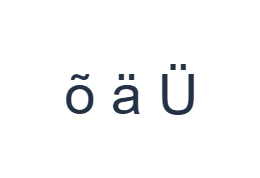
Nejprve použijte normální vrstvu a klikněte na õ v pozici ]. Poté použijte normální vrstvu a klikněte na ä v pozici '. Nakonec použijte vrstvu Shift a klikněte na Ü v pozici [. Mezi příklady vložte jednu mezeru. Hotový cvičný řádek je õ ä Ü. Tyto oddělené znaky jsou cvičením, nikoli slovem nebo překladem.
Pro každý příklad aktivujte pouze uvedenou kombinaci modifikátorů a zkontrolujte, zda velký popisek klávesy odpovídá zamýšlenému znaku. Klávesy Shift a Alt Gr na obrazovce zůstávají aktivní, dokud je nevypnete. Po posledním příkladu se vraťte k normální vrstvě; nenechávejte vybraný žádný další modifikátor.
Zkontrolujte znaky před formátováním
Porovnejte editor s õ ä Ü. Pokud se jedna položka liší, vyberte ji a znovu klikněte na správnou klávesu. Funkce Undo a Redo mohou během této relace obnovit úpravy textu. Mezi příklady ponechte jednu mezeru, aby bylo možné každý znak snadno zkontrolovat.
Potvrďte, že poslední položkou je Ü namísto Õ nebo Ä. Tato velká písmena pocházejí z různých fyzických pozic, i když jsou všechna vybrána pomocí Shiftu. Pokud budete později potřebovat ö, najděte středník v normální vrstvě; nenahrazujte vizuálně podobnou značku jinou samohláskou.
Nastavte jasný styl a stáhněte cvičnou řadu
Otevřete Styl textu pomocí tlačítka písma nad editorem. Explicitně vyberte Arial, nastavte velikost na 28 px, zvolte automatickou barvu a vypněte tučné písmo, kurzívu, podtržení a přeškrtnutí. Nastavte směr zleva doprava. Tato nastavení se vztahují na celý editor, i když je vybrána menší pasáž.
Zvolte Uložit obrázek pro stažení PNG, poté jej otevřete a porovnejte jeho text s editorem. Obrázek vycentruje text na bílém pozadí. Vzhled písma závisí na písmech dostupných ve vašem zařízení; chybějící glyf může použít náhradní. Pro text, který můžete později upravit, vytvoří Uložit Word (.docx) místo toho upravitelný dokument. Obě stahování zahrnují celý editor.
i2type-estonian.pngi2type-estonian.docx
Tipy pro toto rozložení
Pevná sada znaků
Klávesnice nepředpovídá slova ani nesyntetizuje chybějící akcenty. Pro nezobrazené znaky použijte vložení nebo nativní vstup.
Použijte velká písmena a symboly
Pro velká písmena použijte stejné čtyři pozice se Shiftem. Normální číselná řada se pod Shiftem změní na interpunkci. Alt Gr s E dává €, 2 dává @ a 7 až 0 dává složené a hranaté závorky. Ostatní alternativní pozice mohou být prázdné.
Časté dotazy
Kde jsou čtyři přímé klávesy samohlásek?
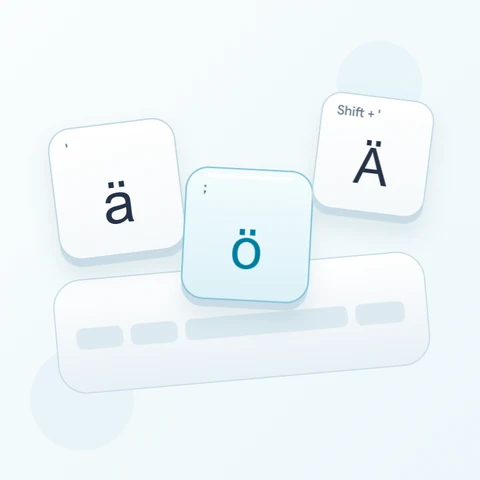
Levá hranatá závorka poskytuje ü, pravá hranatá závorka poskytuje õ, středník poskytuje ö a uvozovky poskytují ä. Shift dává odpovídající velká písmena. Jsou to kompletní znaky, nikoli základní písmeno plus samostatně psaný akcent.
Může klávesnice předpovědět slovo z těchto písmen?
Ne. Vkládá vybrané znaky přímo a nepředpovídá estonská slova ani nesyntetizuje chybějící akcenty. Zkontrolujte svůj pravopis a získejte jakýkoli chybějící znak prostřednictvím nativního vstupu nebo vložení.
Zachová Kopírovat styl zobrazený v mém obrázku?
Kopírovat odešle celý editor jako prostý text, takže vzhled dodá cílová aplikace. Použijte PNG pro pevný vizuální výsledek nebo Word pro upravitelný text s vybraným písmem, velikostí, barvou a směrem.
Vyzkoušejte svůj vlastní estonský text
Zopakujte příklad a poté jej nahraďte textem, který potřebujete. Před kopírováním nebo stažením hotové verze zkontrolujte všechny neznámé znaky.