Спробувати цю клавіатуру: Естонська клавіатура
Почніть із відображеної естонської розкладки
Знайдіть õ на клавіші правої дужки та ä на клавіші лапок у звичайному шарі. Приклад Ü походить від Shift з лівою дужкою, чий незміщений вивід — ü. Прочитайте повну позначку перед натисканням, оскільки сусідні позиції голосних спочатку можна легко переплутати.
Відкрийте естонську клавіатуру та збережіть будь-яку чернетку, яку хочете залишити. Очистіть редактор для цієї вправи, а потім вимкніть Caps, Shift та Alt Gr. Натискання на екранні символи дозволяє не покладатися на друковані позначки вашої фізичної клавіатури.
Вводьте õ ä Ü по одному прикладу за раз
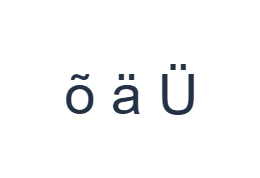
Спочатку використовуйте звичайний шар і натисніть õ на позиції ]. Далі використовуйте звичайний шар і натисніть ä на позиції '. Нарешті, використовуйте шар Shift і натисніть Ü на позиції [. Вставте один пробіл між прикладами. Готовий рядок для практики — õ ä Ü. Ці розділені символи є вправою, а не словом чи перекладом.
Для кожного прикладу вмикайте лише вказану комбінацію модифікаторів і перевіряйте, чи відповідає велика позначка клавіші потрібному символу. Екранні Shift та Alt Gr залишаються активними, доки ви їх не вимкнете. Поверніться до звичайного шару після останнього прикладу; не залишайте вибраним додатковий модифікатор.
Перегляньте символи перед форматуванням
Порівняйте редактор з õ ä Ü. Якщо один елемент відрізняється, виберіть його та натисніть відповідну клавішу знову. Скасування та Повтор можуть відновити редагування тексту під час цієї сесії. Тримайте один пробіл між прикладами, щоб кожен символ було легко перевірити.
Переконайтеся, що останнім елементом є Ü, а не Õ або Ä. Ці великі літери походять з різних фізичних позицій, хоча всі вони вибираються через Shift. Якщо вам знадобиться ö пізніше, знайдіть крапку з комою у звичайному шарі; не замінюйте візуально схожий знак іншою голосною.
Встановіть чіткий стиль і завантажте рядок для практики
Відкрийте Text style за допомогою кнопки шрифту над редактором. Явно виберіть Arial, встановіть розмір 28 пкс, виберіть Automatic color і вимкніть жирний, курсив, підкреслення та закреслення. Встановіть напрямок зліва направо. Ці налаштування застосовуються до всього редактора, навіть якщо вибрано менший фрагмент.
Виберіть Save image, щоб завантажити PNG, потім відкрийте його і порівняйте текст із редактором. Зображення центрує текст на білому фоні. Вигляд шрифту залежить від шрифтів, доступних на вашому пристрої; відсутній гліф може бути замінений резервним. Для тексту, який ви зможете редагувати пізніше, Save Word (.docx) створює документ, який можна редагувати. Обидва завантаження включають весь редактор.
i2type-estonian.pngi2type-estonian.docx
Поради для цієї розкладки
Фіксований набір символів
Клавіатура не передбачає слова і не синтезує відсутні наголоси. Використовуйте вставку або рідне введення для символів, які не відображаються.
Використовуйте великі літери та символи
Використовуйте ті самі чотири позиції з Shift для великих літер. Звичайний ряд цифр стає пунктуацією під Shift. Alt Gr з E дає €, 2 дає @, а 7 через 0 дають фігурні та квадратні дужки. Інші альтернативні позиції можуть бути порожніми.
Поширені запитання
Де знаходяться чотири клавіші прямих голосних?
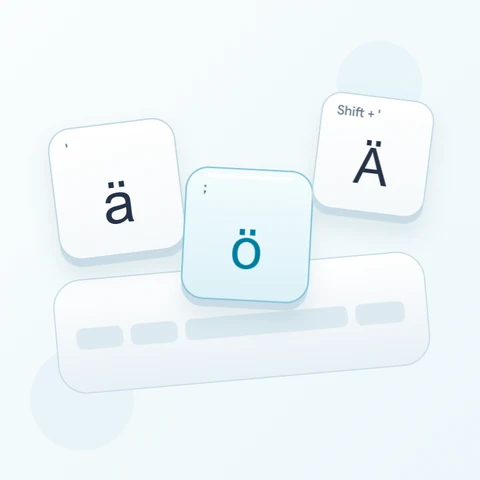
Ліва дужка дає ü, права дужка дає õ, крапка з комою дає ö, а лапки дають ä. Shift дає відповідні великі літери. Це повні символи, а не базова літера плюс окремо введений акцент.
Чи може клавіатура передбачити слово з цих літер?
Ні. Вона вставляє вибрані символи безпосередньо і не передбачає естонські слова та не синтезує відсутні акценти. Перевірте свій правопис і отримайте будь-який відсутній символ через рідне введення або вставку.
Чи збереже Copy стиль, показаний на моєму зображенні?
Copy надсилає весь редактор як звичайний текст, тому програма, що отримує його, забезпечує його вигляд. Використовуйте PNG для фіксованого візуального результату або Word для редагованого тексту з вибраним шрифтом, розміром, кольором та напрямком.
Спробуйте власний текст естонською мовою
Повторіть приклад, потім замініть його на потрібний вам текст. Перегляньте будь-які незнайомі символи перед копіюванням або завантаженням готової версії.