Probeer dit toetsenbord: Ests toetsenbord
Begin met de getoonde Estse lay-out
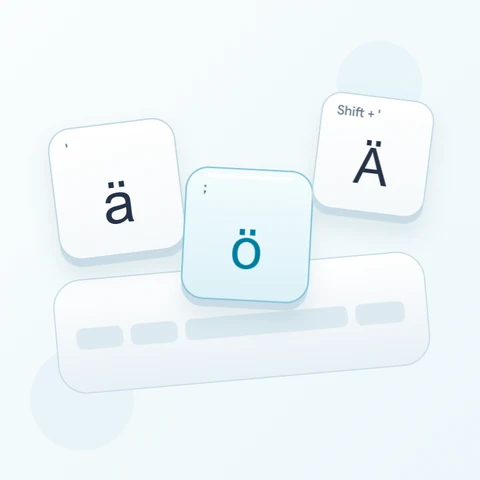
Zoek õ bij de rechterhaak en ä bij het aanhalingsteken op de normale laag. Het Ü-voorbeeld komt van Shift met de linkerhaak, waarvan de niet-verschoven uitvoer ü is. Lees het volledige label voordat u klikt, omdat naburige klinkerposities in het begin gemakkelijk te verwarren kunnen zijn.
Open het Estse toetsenbord en sla elk bestaand concept op dat u wilt behouden. Wis de editor voor deze oefening en schakel vervolgens Caps, Shift en Alt Gr uit. Door op de tekens op het scherm te klikken, hoeft u niet te vertrouwen op de gedrukte labels van uw fysieke toetsenbord.
Voer õ ä Ü één voorbeeld per keer in
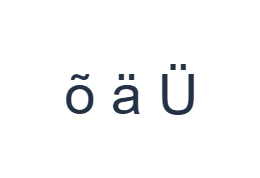
Gebruik eerst de normale laag en klik op õ op de ]-positie. Gebruik vervolgens de normale laag en klik op ä op de '-positie. Gebruik ten slotte de Shift-laag en klik op Ü op de [-positie. Voeg één spatie in tussen de voorbeelden. De voltooide oefenrij is õ ä Ü. Deze gescheiden tekens zijn een oefening, geen woord of vertaling.
Schakel voor elk voorbeeld alleen de bijbehorende combinatie van modifiers in en controleer of het grote toetslabel overeenkomt met het beoogde teken. Shift en Alt Gr op het scherm blijven actief totdat je ze uitschakelt. Keer terug naar de normale laag na het laatste voorbeeld; laat geen extra modifier geselecteerd.
Controleer de tekens vóór het opmaken
Vergelijk de editor met õ ä Ü. Als één item verschilt, selecteer dat item dan en klik opnieuw op de juiste toets. Ongedaan maken en Opnieuw uitvoeren kunnen tekstbewerkingen tijdens deze paginasessie herstellen. Houd één spatie tussen de voorbeelden zodat elk teken gemakkelijk te inspecteren blijft.
Bevestig dat het laatste item Ü is in plaats van Õ of Ä. Die hoofdletters komen van verschillende fysieke posities, ook al worden ze allemaal geselecteerd via Shift. Als u later ö nodig heeft, zoek dan de puntkomma op de normale laag; vervang geen visueel vergelijkbaar teken door een andere klinker.
Stel een duidelijke stijl in en download de oefenrij
Open Tekststijl met de lettertypeknop boven de editor. Kies expliciet Arial, stel de grootte in op 28 px, kies Automatische kleur en schakel vet, cursief, onderstrepen en doorhalen uit. Stel de richting in op Van links naar rechts. Deze instellingen zijn van toepassing op de volledige editor, zelfs wanneer een kortere passage is geselecteerd.
Kies Afbeelding opslaan om een PNG te downloaden, open deze vervolgens en vergelijk de tekst met de editor. De afbeelding centreert de tekst op een witte achtergrond. Het uiterlijk van het lettertype hangt af van de lettertypen die op je apparaat beschikbaar zijn; een ontbrekend teken kan een fallback gebruiken. Voor tekst die je later kunt herzien, maakt Opslaan als Word (.docx) in plaats daarvan een bewerkbaar document. Beide downloads bevatten de volledige editor.
i2type-estonian.pngi2type-estonian.docx
Tips voor deze indeling
Een vaste tekenset
Het toetsenbord voorspelt geen woorden en synthetiseert geen ontbrekende accenten. Gebruik plakken of systeeminvoer voor tekens die niet worden getoond.
Gebruik hoofdletters en symbolen
Gebruik dezelfde vier posities met Shift voor hoofdletters. De normale cijferrij wordt leestekens onder Shift. Alt Gr met E geeft €, 2 geeft @, en 7 tot 0 geeft accolades en haken. Andere alternatieve posities kunnen leeg zijn.
Veelgestelde vragen
Waar zijn de vier directe klinkertoetsen?
De linkerhaak levert ü, de rechterhaak levert õ, de puntkomma levert ö en het aanhalingsteken levert ä. Shift geeft de bijbehorende hoofdletters. Dit zijn volledige tekens in plaats van een basisletter plus een afzonderlijk getypt accent.
Kan het toetsenbord een woord voorspellen op basis van deze letters?
Nee. Het voegt de geselecteerde tekens direct in en voorspelt geen Estse woorden of synthetiseert geen ontbrekende accenten. Controleer uw spelling en verkrijg eventuele ontbrekende tekens via native invoer of plakken.
Behoudt Kopiëren de stijl die in mijn afbeelding wordt getoond?
Kopiëren verzendt de volledige editor als platte tekst, dus de ontvangende app bepaalt het uiterlijk. Gebruik PNG voor een vast visueel resultaat of Word voor bewerkbare tekst met het geselecteerde lettertype, grootte, kleur en richting.
Probeer uw eigen Estse tekst
Herhaal het voorbeeld en vervang het vervolgens door de tekst die je nodig hebt. Controleer onbekende tekens voordat je de voltooide versie kopieert of downloadt.