Prøv dette tastaturet: Estisk tastatur
Start med det viste estiske oppsettet
Finn õ ved høyre klammeparentes og ä ved anførselstegn på det vanlige laget. Ü-eksemplet kommer fra Shift med venstre klammeparentes, hvis u-skiftede utgang er ü. Les hele etiketten før du klikker, fordi nabovokalposisjoner kan være lette å forveksle i starten.
Åpne det estiske tastaturet og lagre eventuelle utkast du vil beholde. Tøm editoren for denne øvelsen, og slå deretter av Caps, Shift og Alt Gr. Ved å klikke på tegnene på skjermen unngår du å stole på de trykte etikettene på det fysiske tastaturet ditt.
Skriv inn õ ä Ü ett eksempel om gangen
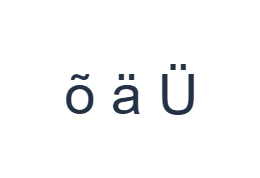
Bruk først det vanlige laget og klikk på õ ved ]-posisjonen. Bruk deretter det vanlige laget og klikk på ä ved '-posisjonen. Til slutt, bruk Shift-laget og klikk på Ü ved [-posisjonen. Sett inn ett mellomrom mellom eksemplene. Den ferdige øvelsesraden er õ ä Ü. Disse separerte tegnene er en øvelse, ikke et ord eller en oversettelse.
For hvert eksempel, aktiver kun den angitte kombinasjonen av modifikatorer og sjekk at den store tastemerket samsvarer med det tiltenkte tegnet. Shift og Alt Gr på skjermen forblir aktive til du slår dem av. Gå tilbake til det normale laget etter det siste eksempelet; ikke la en ekstra modifikator være valgt.
Gjennomgå tegnene før formatering
Sammenlign editoren med õ ä Ü. Hvis ett element avviker, velg det elementet og klikk på riktig tast igjen. Angre og Gjenta kan gjenopprette tekstendringer i løpet av denne økten. Hold ett mellomrom mellom eksemplene slik at hvert tegn forblir lett å inspisere.
Bekreft at det siste elementet er Ü i stedet for Õ eller Ä. Disse store bokstavene kommer fra forskjellige fysiske posisjoner selv om alle er valgt gjennom Shift. Hvis du trenger ö senere, finn semikolon på det vanlige laget; ikke erstatt et visuelt lignende tegn over en annen vokal.
Sett en tydelig stil og last ned øvelsesraden
Åpne Tekststil ved å bruke skrifttypeknappen over editoren. Velg eksplisitt Arial, sett størrelsen til 28 px, velg Automatisk farge, og slå av fet, kursiv, understreking og gjennomstreking. Sett retning til Venstre til høyre. Disse innstillingene gjelder for hele editoren, selv når en mindre passasje er valgt.
Velg Lagre bilde for å laste ned en PNG, åpne den deretter og sammenlign teksten med editoren. Bildet sentrerer teksten på en hvit bakgrunn. Skrifttypens utseende avhenger av skrifttyper tilgjengelig på enheten din; et manglende tegn kan bruke en reserve. For tekst du kan revidere senere, oppretter Lagre Word (.docx) et redigerbart dokument i stedet. Begge nedlastingene inkluderer hele editoren.
i2type-estonian.pngi2type-estonian.docx
Tips for dette oppsettet
Et fast tegnsett
Tastaturet forutsier ikke ord eller syntetiserer manglende aksenter. Bruk lim inn eller lokal inntasting for tegn som ikke vises.
Bruk store bokstaver og symboler
Bruk de samme fire posisjonene med Shift for store bokstaver. Den vanlige tallraden blir tegnsetting under Shift. Alt Gr med E gir €, 2 gir @, og 7 til 0 gir klammeparenteser. Andre alternative posisjoner kan være tomme.
Vanlige spørsmål
Hvor er de fire direkte vokaltastene?
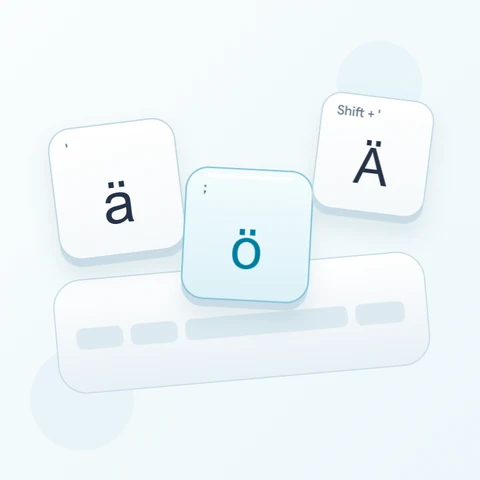
Venstre klammeparentes gir ü, høyre klammeparentes gir õ, semikolon gir ö, og anførselstegn gir ä. Shift gir de tilsvarende store bokstavene. Dette er komplette tegn i stedet for en grunnbokstav pluss en separat skrevet aksent.
Kan tastaturet forutsi et ord fra disse bokstavene?
Nei. Det setter inn de valgte tegnene direkte og forutsier ikke estiske ord eller syntetiserer manglende aksenter. Gå gjennom rettskrivingen din og hent eventuelle manglende tegn gjennom innfødt inndata eller lim inn.
Vil Kopier beholde stilen som vises i bildet mitt?
Kopier sender hele editoren som ren tekst, så mottakerappen leverer utseendet. Bruk PNG for et fast visuelt resultat eller Word for redigerbar tekst med valgt skrifttype, størrelse, farge og retning.
Prøv din egen estiske tekst
Gjenta eksempelet, og erstatt det deretter med teksten du trenger. Gjennomgå eventuelle ukjente tegn før du kopierer eller laster ned den ferdige versjonen.